雨林凯AI 印花提取完整教程:一张图干净提取成透明底
做 POD(按需印制)的卖家基本都踩过同一个坑:看到一张好看的印花图,想搬到自己的手机壳、T恤或者马克杯上,结果光是把图案从原图里抠出来,就耗掉大半天。用钢笔工具一点点描边,头发丝级别的细节根本扛不住;外包给设计师,一张图几十块,批量上新根本划不来。说白了,印花提取这件事,听起来简单,做起来全是隐形成本。
这篇教程我会把雨林凯AI(简称雨林凯)的印花提取功能完整拆一遍。从为什么需要它,到一张图怎么变成透明底 PNG,再到怎么复用到手机壳、衣服、马克杯、帆布包这些常见品类,以及批量和复杂图案怎么处理,尽量一次讲透。如果你也是靠铺货和快速上新吃饭的卖家,建议看完。
手抠印花到底卡在哪
我先放一张很典型的图。下面这张左侧是模特穿着黑色 T 恤,胸前印着一朵彩虹色大花,周围还有一圈弧形文字 "POSITIVE MIND VIBES ENE"。右侧是雨林凯提取出来的结果:花朵和文字完整剥离,背景变成透明格子。
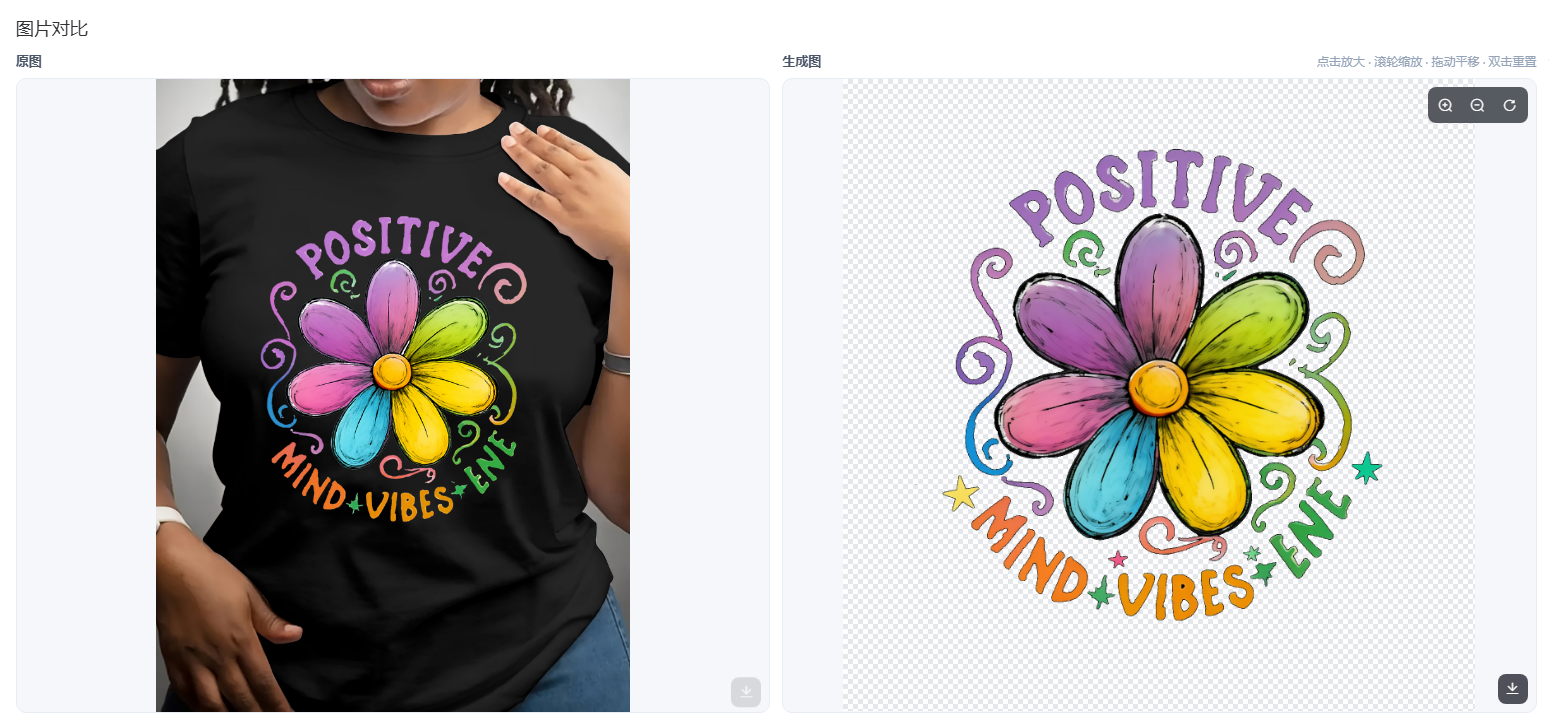
这种图手抠难点有两个。第一,深色底配亮色图案,边缘容易发白或者发灰,放到别的底色上特别假。第二,弧形文字和花瓣细节多,钢笔描边慢一点就变形。很多人最后出来的图能用,但离「印刷级」差口气——平台审核能过,放大看全是毛边。
我自己的看法是,POD 卖家真正缺的不是设计能力,而是把已有素材快速变成可用文件的能力。一张图从「看着还行」到「真的能印」,中间隔着的就是干净的透明底和清晰的边缘。
雨林凯的印花提取是做什么的
讲真,它的核心就一句话:把带背景的产品图或设计图,自动分离出印花主体,输出 PNG 透明底。
你不需要会 PS,也不需要懂通道、蒙版这些概念。上传原图,等几秒,下载分离好的图案就行。透明底的好处在于,你可以把它直接拖进任何产品的 mockup 里——白 T、黑 T、手机壳、杯子、帆布袋,底色不会互相干扰。
这里有个认知要摆正:印花提取不是重新设计,而是「抢救」和「复用」。你找到一张灵感图、一张供应商样图,或者自己之前做过的设计,想换个品类再卖一遍,用它能省掉大量重复劳动。
一张图怎么干净提取:实操步骤
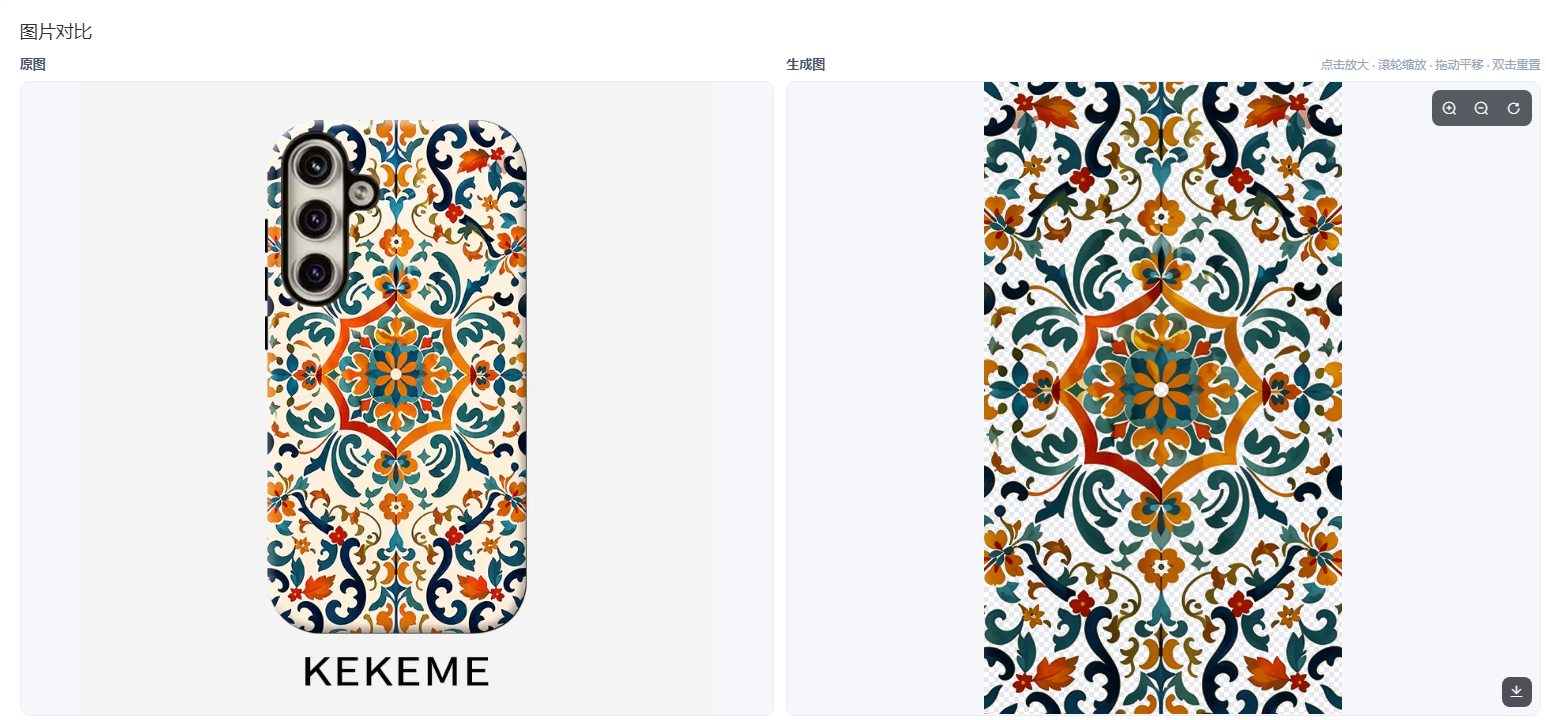
我拿这张手机壳的对称花卉印花来演示。左侧是白色手机壳,印着中心对称的繁复花卉纹样,青绿、橙、黄、深蓝、红五色交织,原图底部还有一行黑色 "KEKEME" 品牌字;右侧是提取结果,花纹完整保留、色彩还原到位,最关键是那行品牌字被自动去掉了,背景完全透明。
整个流程大概就三步:
第一步,上传原图。 尽量选清晰一点的图,光线均匀、图案没有被遮挡最佳。如果原图本身很糊,AI 再强也救不回来。
第二步,选择提取模式。 雨林凯会自己识别主体,一般默认模式就能处理大多数情况。如果是文字类、线条类图案,边缘会处理得更锐一点;如果是水彩、渐变类,会保留柔和过渡。
第三步,下载透明底 PNG。 下载下来的图直接丢进设计软件或者上传到你的 POD 平台,基本不用二次修边。
说实话,我第一次用的时候也有点怀疑,因为以前被太多「一键抠图」伤过。但实际跑下来,像这种多色对称花纹,几种颜色互相压着也没串色,边缘干净;而且原图底部的品牌水印能自动消失,对做 POD 的人来说太省心了——从别人成品图里提图案,最怕把对方 logo 一起带出来,现在不用手动修。
跨品类复用:同一套图怎么卖到不同产品上
POD 卖家最划算的生意模式,不是每张图只做一款产品,而是一张好图反复卖。问题就在于,不同品类的 mockup 尺寸、形状、底色都不一样,如果你的印花不是透明底,套上去会很别扭。
下面我举四个常见品类,都是素材库里真实跑出来的例子。
手机壳
手机壳是印花提取最常见的应用场景。除了前面那张对称花纹款,再比如这张满版向日葵蜜蜂图案。左侧原图是浅底手机壳配满版花纹,黄色装饰环上还印着 "GOOD LUCK",背景另有 "TPU soft shell" 字样的营销文字和功能图标;右侧提取出来的图案里,这些营销文字和图标被全部剔除,只留下干净的向日葵和蜜蜂,能无缝铺满新壳体。
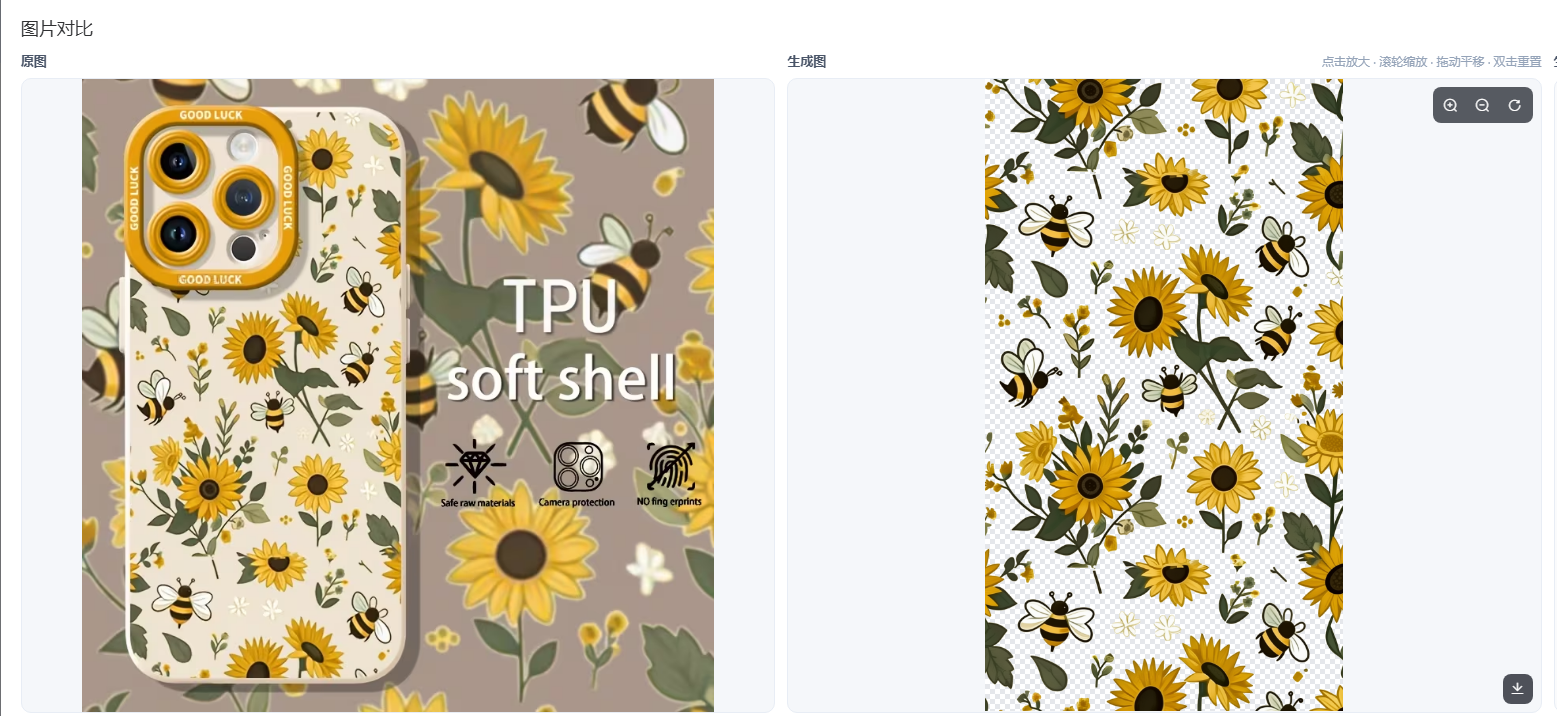
这种重复满版图案对边缘对齐要求很高,提取歪一点套到新壳上就会露馅。雨林凯在这类图上的表现,我觉得是够日常上新的。前面那张对称花纹把底部品牌字自动去掉,这张又把营销文字清理干净——从成品图里提取,最怕带出原图的文字残留,这一点处理得挺到位。
T 恤 / 衣服
前面黑色 T 恤那张大花已经展示过深色底的处理。仔细看能发现,弧形文字和花瓣其实是两种完全不同的边缘——文字要锐利,花瓣要柔和——雨林凯在这张图里把两者都保住了。这种文字+图形组合的类型,恰恰是让很多抠图工具翻车的重灾区。
马克杯
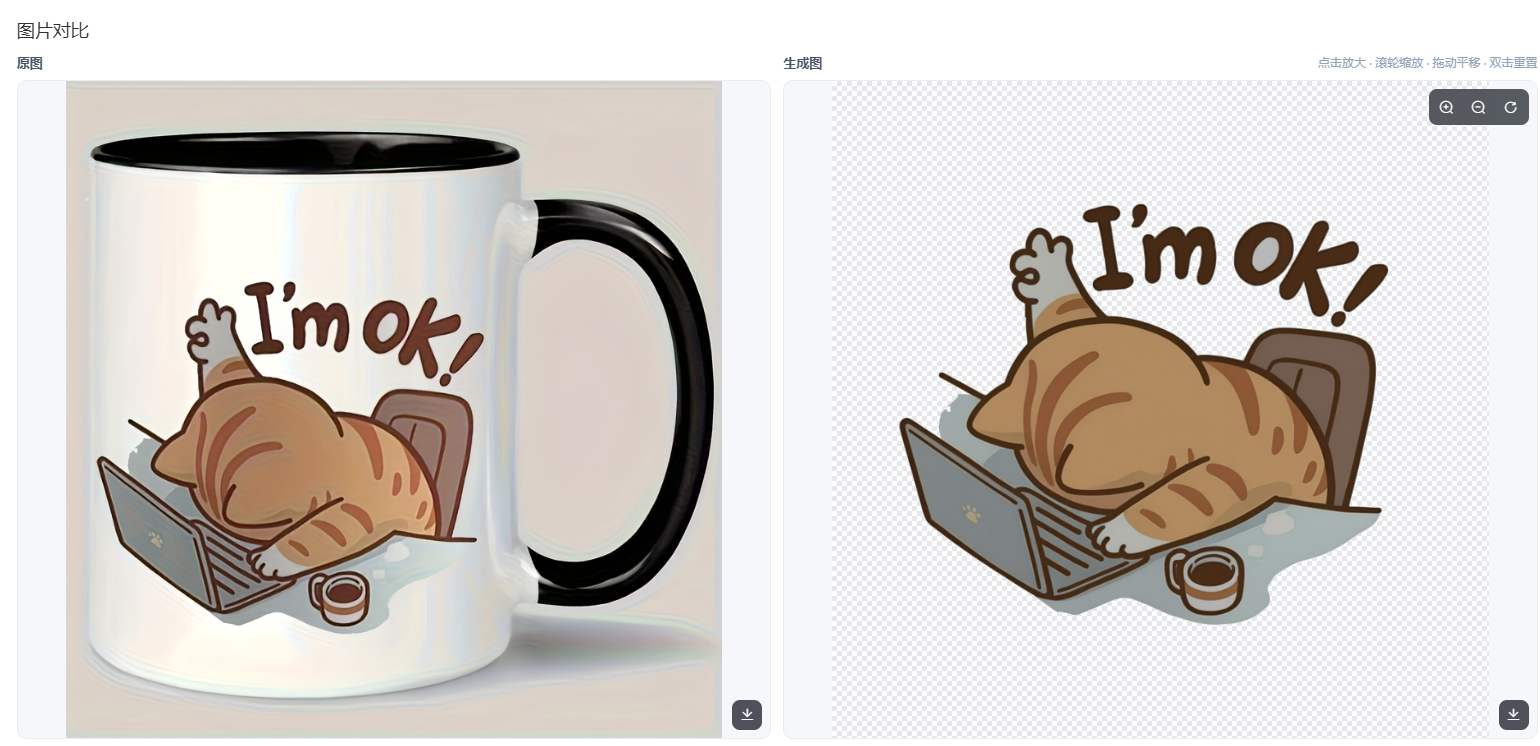
马克杯的曲面会让原图产生轻微变形,但提取印花本身不需要管这些。你看这张:左侧白色马克杯上印着一只趴在笔记本电脑上的橘猫,配文 "I'm ok!";右侧提取出来,猫、电脑、咖啡杯、文字全部完整。
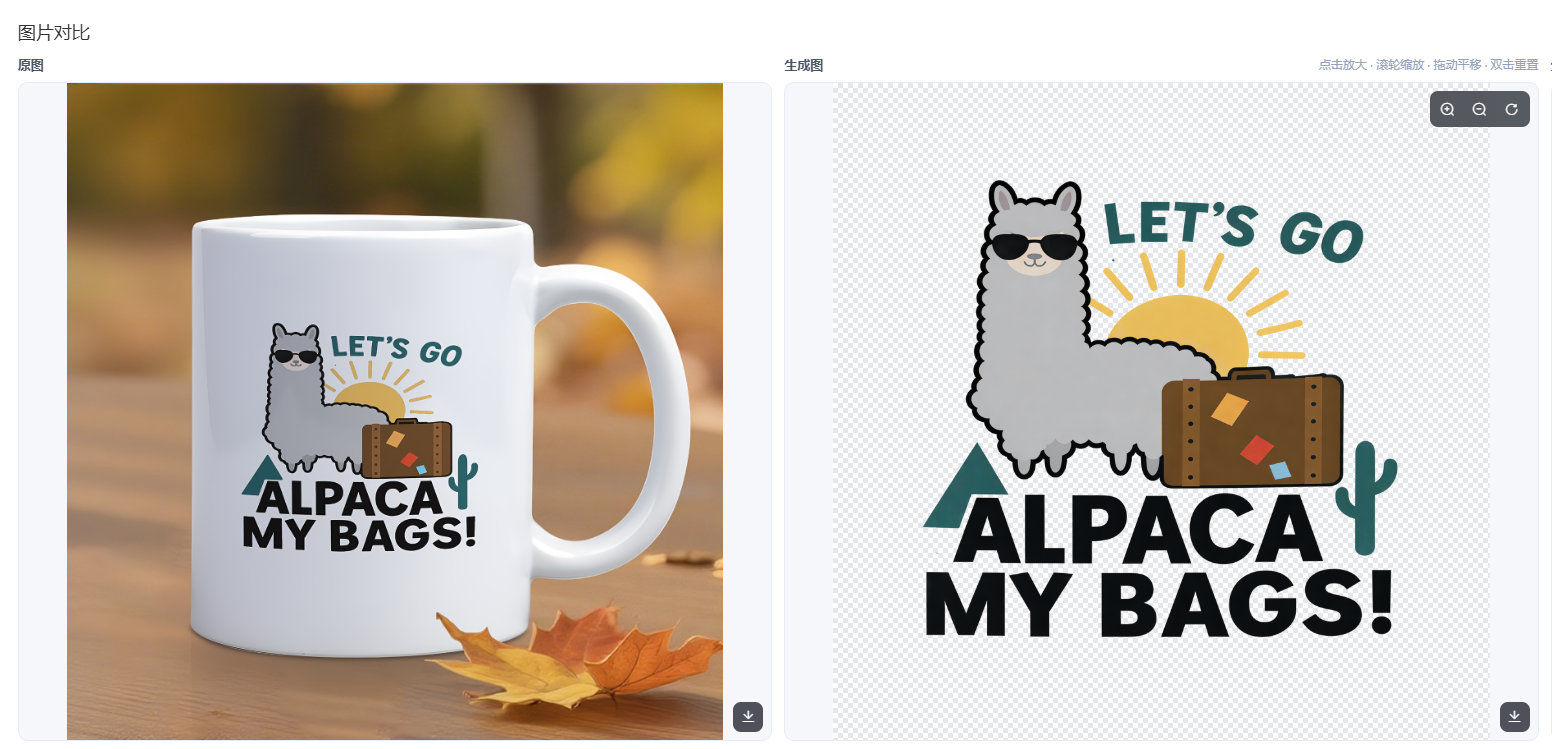
换成另一张旅行主题也类似:羊驼戴墨镜、行李箱、仙人掌和 "LET'S GO ALPACA MY BAGS!" 的文字组合,提取后可以直接套到新的杯体 mockup 上。
帆布包
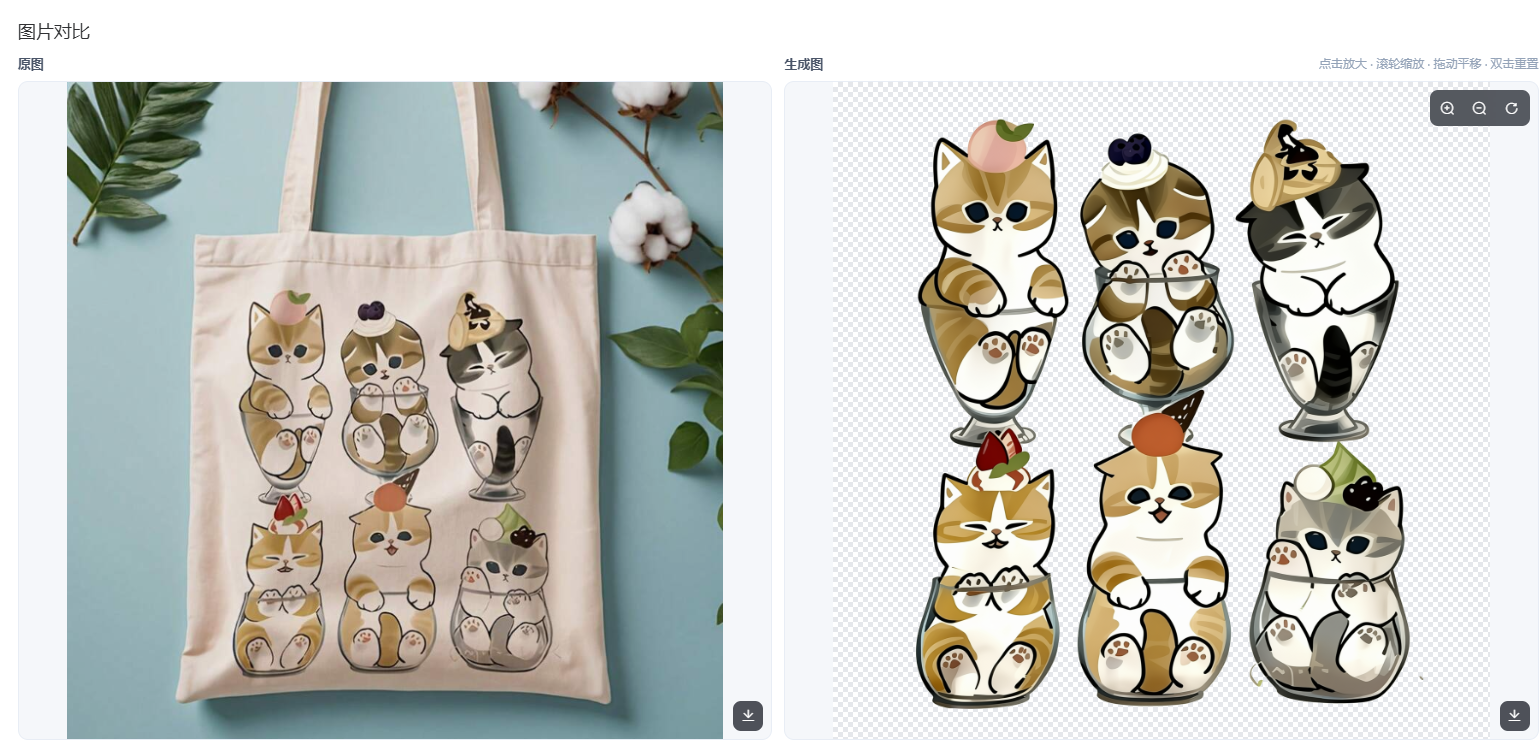
帆布包一般是米白或原色底,拍照时容易带环境阴影。下面这张左侧是帆布袋上印着六只坐在甜品杯里的小猫,背景还有绿植和棉花装饰;右侧提取出来的只有小猫图案,背景杂物全部清掉。
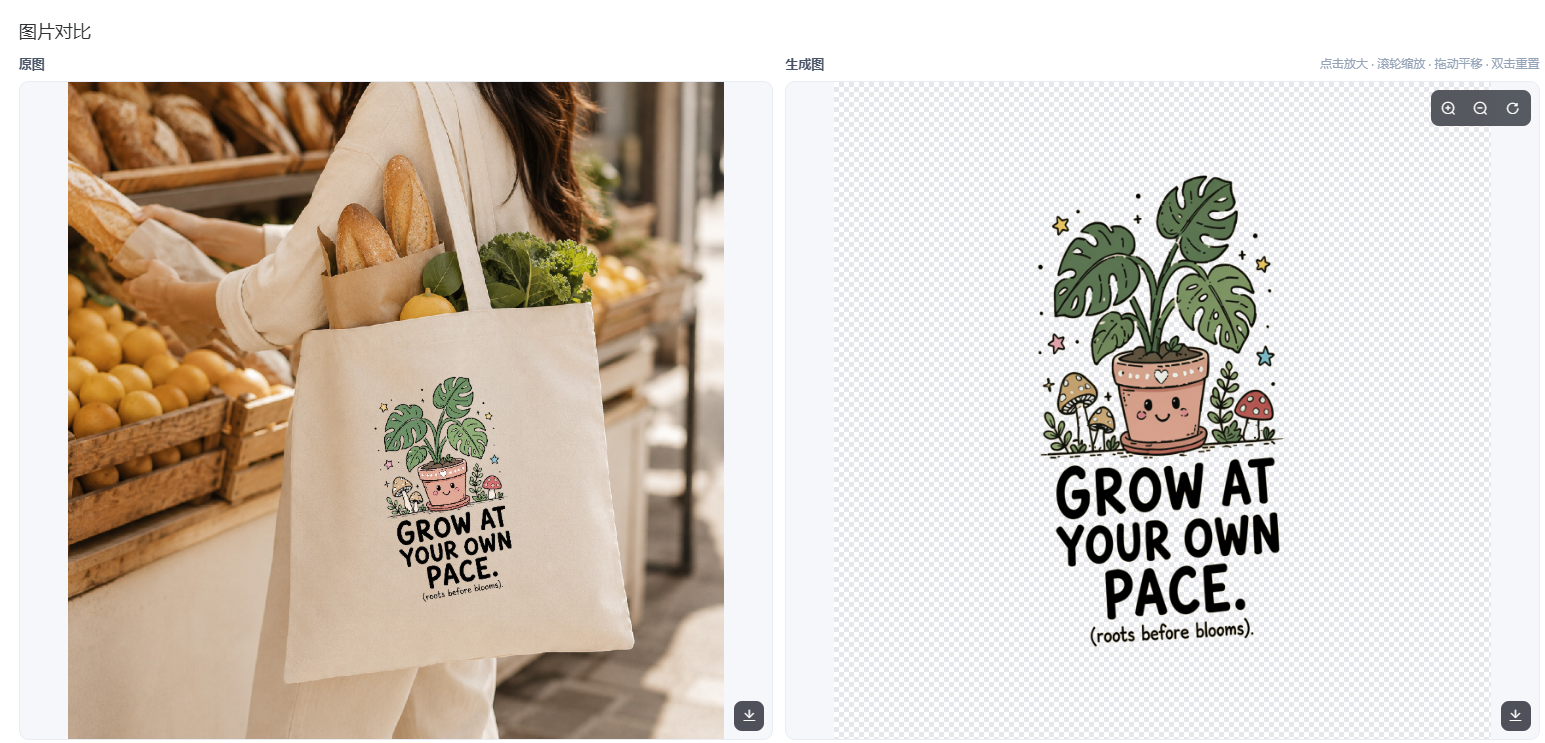
另一张是绿植主题帆布袋,印着盆栽和 "GROW AT YOUR OWN PACE." 的文字。提取后文字边缘锐利,叶片细节也还在。
跨品类复用的核心逻辑就是这样:先把印花 cleanly 提出来,变成透明底素材,再根据每个品类的尺寸规范重新排版。一张图卖四五个品类,边际成本几乎为零。
批量处理与复杂图案
如果你店里有几十张图要处理,一张一张点肯定不现实。雨林凯支持单次最多 50 张批量上传,统一提取后批量下载。我的建议是:批量前先拿两三张测试一下效果,确认模式和参数OK再全量跑,避免返工。
复杂图案方面,像多色层叠、渐变、半透明这些场景,传统抠图很容易丢细节。下面这张骷髅艺术印花就是个典型例子:蓝色底、黄色爆炸光效、白色骷髅、红色飞溅,四层颜色互相压叠。
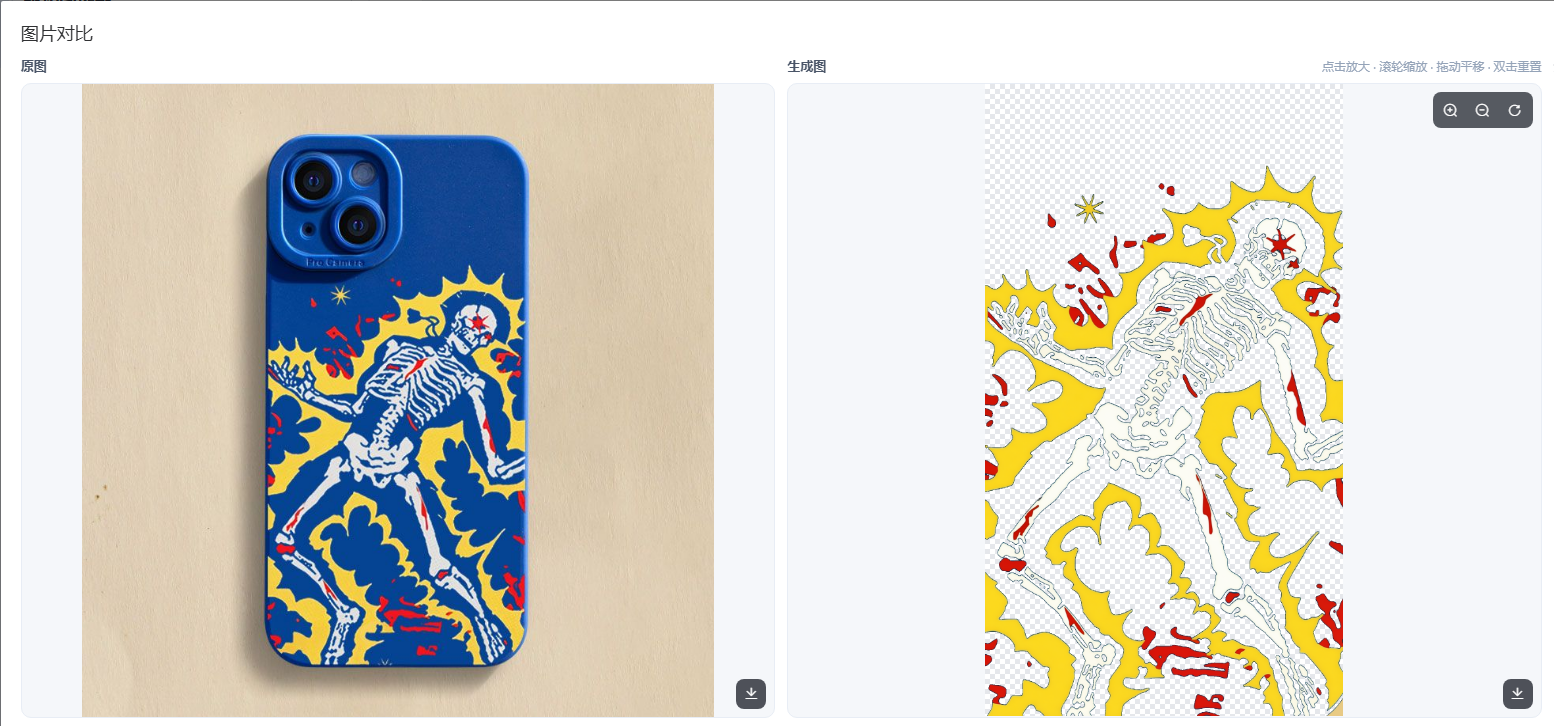
提取后黄色光晕、红色墨点、骷髅轮廓都还在,没有糊成一片。这种图如果手抠,光是把不同颜色层分开就得折腾很久。
另外,如果你提取出来的图分辨率不够大,还可以用雨林凯的清晰放大功能补一下。普通档能放到 4K,工厂级能放到 8K,按自己的印刷需求选就行。扩图是 10 积分/张,批量任务按会员档位扣积分。
常见问题 FAQ
Q1:印花提取出来的图真的是透明底吗?
是的,输出格式是 PNG,背景为透明通道。你可以直接拖到任何 mockup 或设计文件里,不需要再手动去底。
Q2:支持哪些类型的图案?
文字、几何图形、线条画、水彩、照片级插画、渐变图案都没问题。深色底亮色图案、多色层叠、半透明效果是重点优化过的场景。
Q3:一次能处理多少张?
单次最多 50 张。如果你要上的图更多,可以分几批跑。
Q4:新用户有没有免费额度?
注册之后有免费额度,可以先跑几张试试效果。用完后按需开通会员即可,具体权益以官网说明为准。
Q5:提取出来的图还需要自己修吗?
大部分情况下不需要。如果原图质量太差,比如特别模糊、反光严重、图案被遮挡,AI 也救不了。遇到这种情况,建议换一张更清晰的图源,或者用清晰放大功能适当补救。
Q6:为什么有些边缘会有轻微锯齿?
通常两个原因:一是原图分辨率不够,二是图案和背景颜色太接近。前者可以用清晰放大处理,后者建议换个角度或光线重新拍一张源图。
Q7:印花提取和 AI 扩图、AI 换背景这些功能怎么配合用?
标准工作流是:先提取出透明底印花,再用 AI 扩图把尺寸拉大,最后放到目标产品的 mockup 上。如果 mockup 背景不满意,可以再用换背景功能统一风格。每一步都是按积分计费,AI 扩图 10 积分/张。
Q8:我的图有版权,上传安全吗?
雨林凯只把上传的图用于本次任务处理,不会拿你的图去训练模型或者做其他用途。不过我还是那句老话:商用前请确保你对原图有合法使用权,避免版权纠纷。
写在最后
POD 这个赛道,拼到最后其实就是效率和上新速度。一张图能不能快速复用到多个品类,直接决定了你能不能跑赢同行。雨林凯的印花提取功能算不上什么黑科技,但它确实把「抠图」这件脏活累活变得简单了很多。
如果你还没用过,建议先注册领个免费额度,拿自己手头最头疼的几张图跑一遍。效果好不好,自己的眼睛最清楚。