套图使用文档
刀模规范、原图规范、套图方案、手动套图与摄像头规范的完整使用说明
这份文档给会用 Photoshop 的美工。1 刀模规范,2 原图规范,3 套图方案。要在页面上自己跑一张,看 4 手动套图。5 按照示例走一遍,6 常见问题。

做刀模、做原图、设套图方案。要自己跑一张时,再做手动套图。
刀模是位置。它决定画面最后落在哪一块、转多少度。原图是要印上去的画面。套图方案是规则,告诉程序哪一层对哪一层、放大还是留白。
1. 刀模规范
刀模、原图、套图方案三处的图层名字要一致。比图层名字时,程序会先去掉空格,也不区分大小写,所以「正面」和「正 面」能对上。字不能差,多一个别的符号也不行,否则套不到这一层。
下面这张是示例刀模。蓝块图层叫「正面」,是普通图层,用来框住正面画面的位置。橙块图层叫「侧面」,是智能对象,并且旋转了 15°。
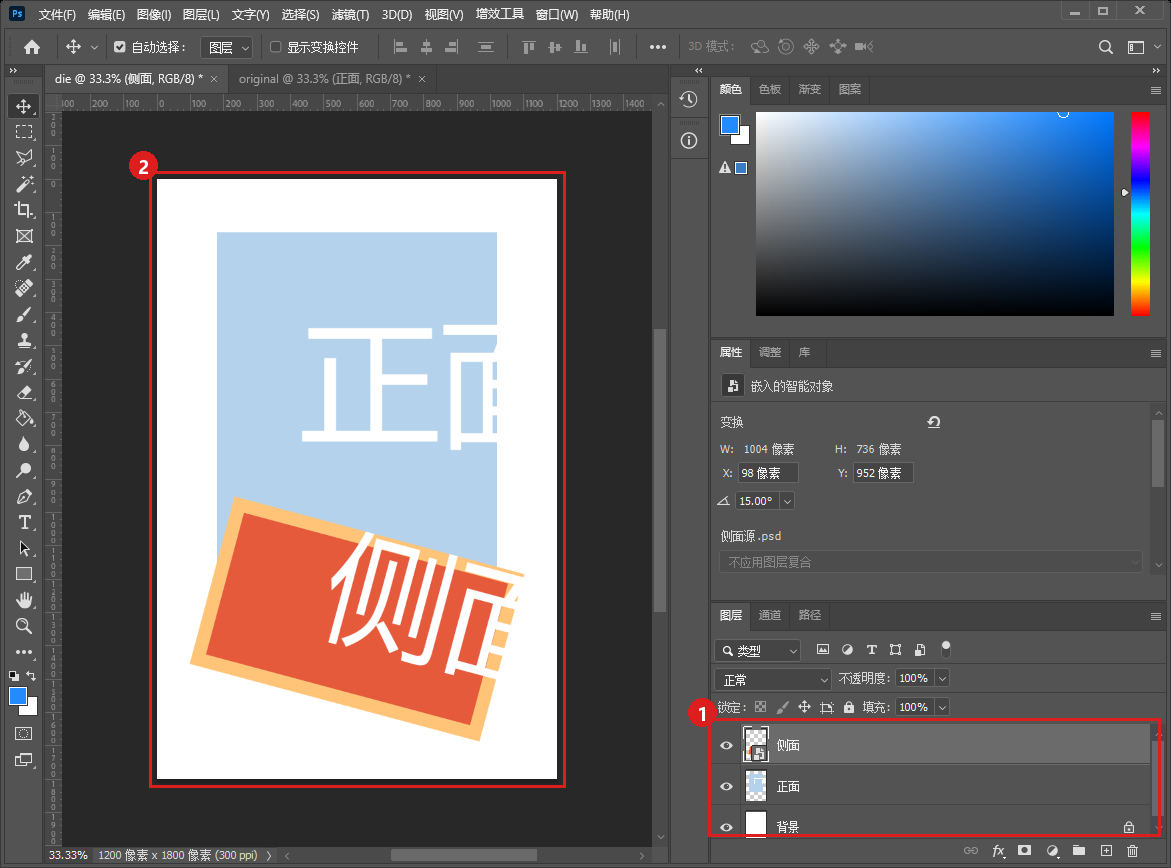
① 图层面板里「侧面」在上、「正面」在下。② 画布上侧面是斜的,这个角度做在刀模的智能对象上。
图上两个标记:
-
图层面板里能看到图层名字。套图方案里写的名字,必须和这里一致。侧面在上面,正面在下面。
-
画布上侧面是斜放的。这一层是智能对象,旋转大约 15°,源文件是 PSD。套图时程序会打开这个智能对象,把原图放进去再保存,所以这个角度还在。
智能对象的旋转做在刀模上,不要做在原图上。原图里的智能对象会被栅格化,角度留不住。刀模的智能对象如果是 JPG 或 PNG,程序会直接报错,源文件请用 PSD。
普通图层「正面」不负责旋转。它的矩形范围就是原图要填进去的那一块。范围画大,成品就大;范围画偏,成品就偏。
图层从上到下的顺序,只在匹配方式选「图层位置」时才有用。下标从 0 开始,最上面一层是 0。这个示例用的是「图层名称」,顺序不影响配对,但建议名字和上下位置都整理清楚,免得以后改成按位置匹配时对错层。
1.1 刀模里还会碰到的几种图层
保留图层:套图方案里把这一层设成「保留图层」。生产图输出时留下刀模原来的这一层,不拿原图去替换。适合刀模上固定的标、裁切线。
矩形图层:刀模上是一个形状图层。程序把原图里同名形状的填充色、描边色抄到刀模这个形状上。原图那个形状要是 RGB 颜色。客户端 1.1.66 及以上。
文字图层:刀模这一层是文字时,程序只改文字内容和字体,不把原图当图片贴进来。手动套图只能用「使用原图文字」,也就是原图里同名的文字层。订单上的货号、备注这类文字,手动套图填不进去。客户端 1.1.57 及以上。
路径:要做「路径描边」时,刀模里必须已经有这个路径,名字和套图方案里填的一致。要「自动创建路径」时,套图方案里的路径名不能和刀模里已有的路径重名。
有一个图层组的名字如果正好是 [底部],套图结束、描边之前,程序会把它挪到所有内容的最下面。用来放底色、垫图。
空图层会直接报错。套图方案里写了这个名字,刀模或原图这一层没有内容,强制校验不会通过。
刀模里可以有多个同名图层。套图方案里这个名字只写一行,这些图层都会换上同一张原图。衣服上好几处印花用同一个名字,就是这种做法。
图层名里如果写了竖线 |,竖线前面才是用来配对的名字。平时不要用这个写法。名字里一旦出现 |,配对只用竖线左边那一段。
2. 原图规范
一个原图只做一个文件,不要按图层拆成多个 PSD。刀模里有「正面」和「侧面」,就在这一个 PSD 里建这两个图层,名字和刀模、套图方案一致。把图片丢进对应的普通图层。不用旋转,也不要做成智能对象,角度都在刀模上。
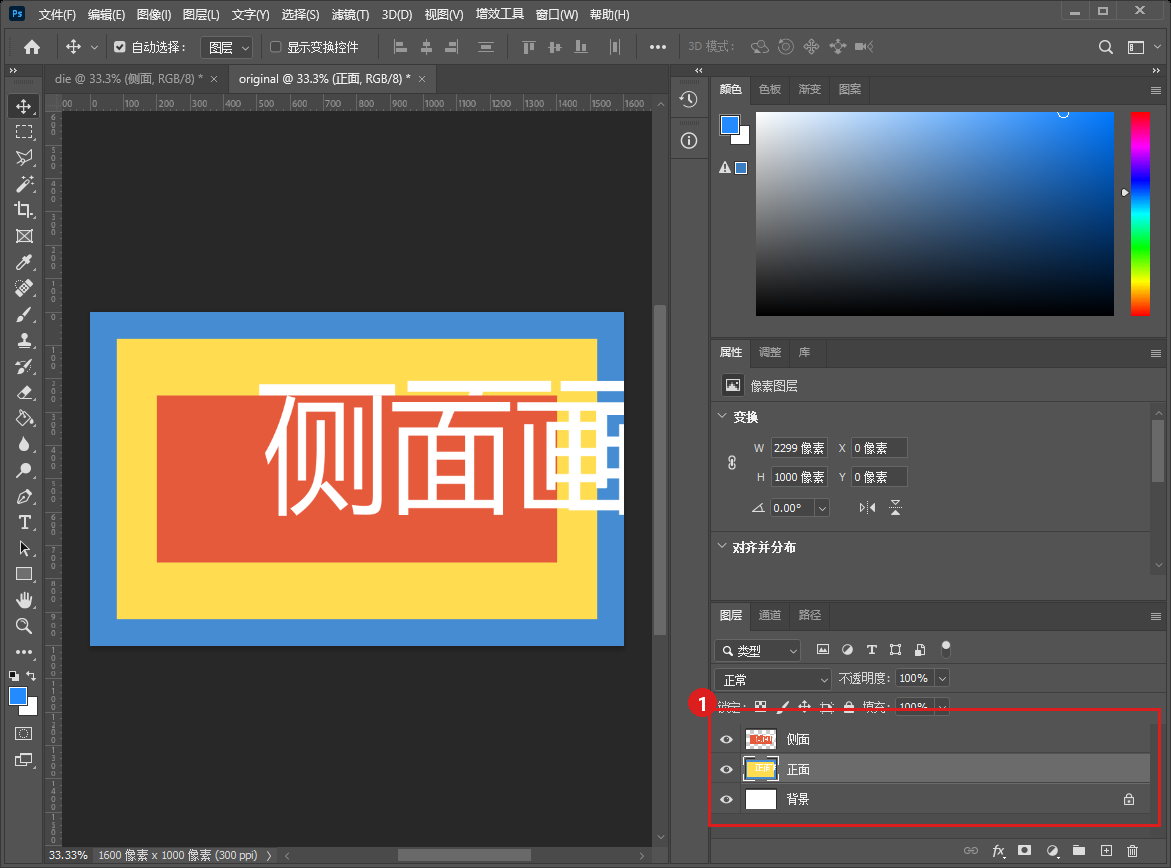
示例就是一个原图.psd:侧面、正面都在这一个文件里,都是普通图层,名字和刀模一样。
画布上侧面盖住正面,只是因为侧面排在上面。套图时按名字拆开,原图里不用摆位置。
3. 套图方案
打开:套图方案。点「添加套图方案」。下面这张是已经填好的示例。标号对应后面的说明。
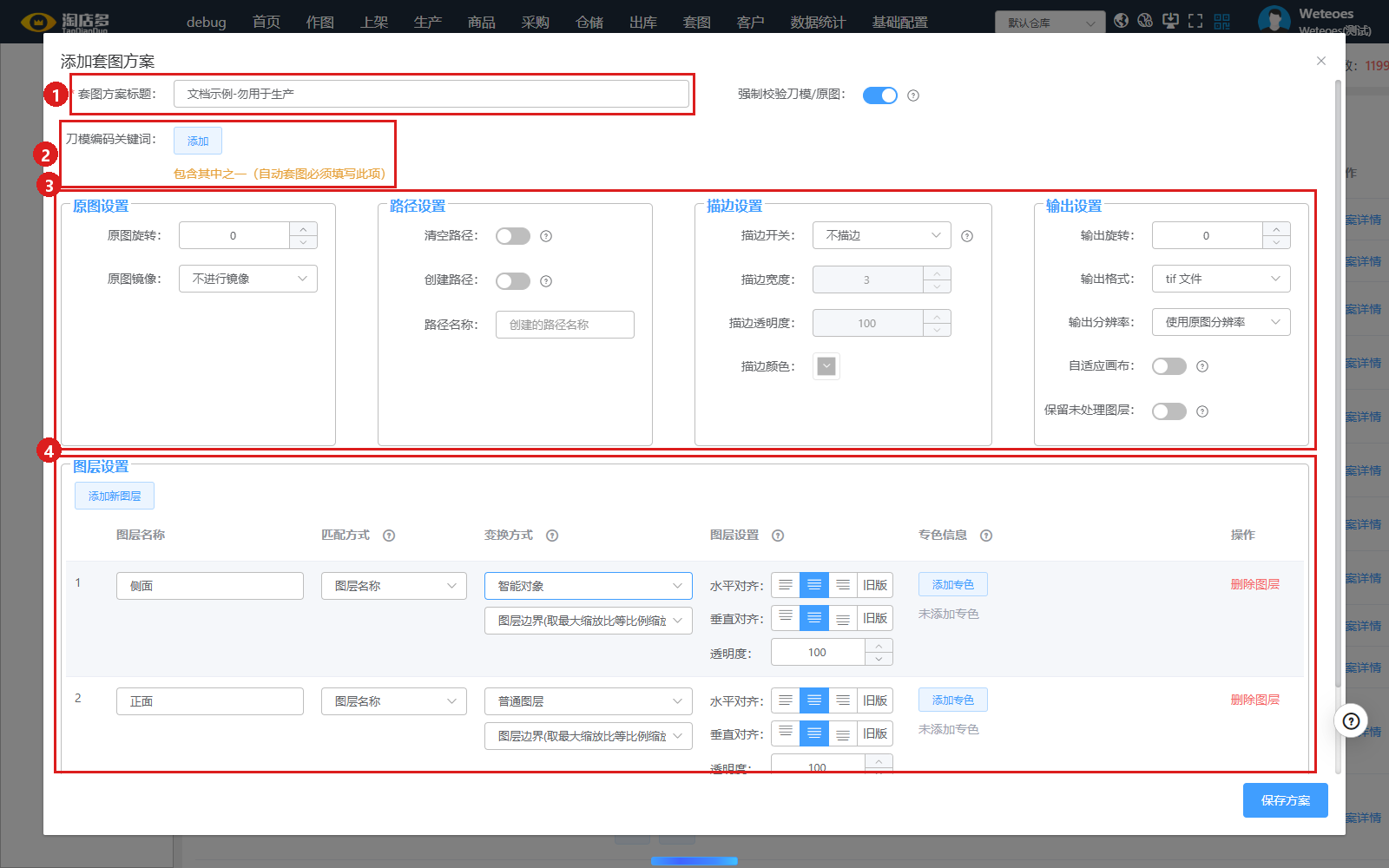
① 标题 ② 刀模编码关键词(手动套图不用填) ③ 原图、路径、描边、输出 ④ 两个图层
3.1 标题和校验
套图方案标题:自己认得的名字。示例用的是「文档示例-勿用于生产」。
强制校验刀模/原图:建议开着。开着时,图层名不对、图层是空的、路径找不到,会写出明确的原因。关掉之后,文件不规范时 Photoshop 可能弹出看不懂的窗口。需要客户端 1.1.27 及以上。
刀模编码关键词是给自动套图认刀模用的。手动套图不看这个,留空即可。关键词如果和线上刀模编码重合,自动套图会用上这条套图方案。
3.2 原图设置
原图旋转:套图开始前,把整张原图转一个角度,单位是度。转的是整个原图文件,不是单独某一层。示例填 0。
原图镜像:不进行镜像、左右镜像、上下镜像。也是整张原图。需要画面翻转时再用,示例选「不进行镜像」。
这和智能对象的 15° 不是一回事。原图旋转作用在整个原图上。智能对象的角度只作用在刀模那一层上。
3.3 路径设置
清空路径:套图前先清掉刀模里已有的路径。可以和「创建路径」一起用。客户端 1.1.29 及以上。
创建路径:把图层合并之后,按结果生成一条路径。路径名称自己填。这个名字不能和刀模里已经有的路径重名。客户端 1.1.29 及以上。
3.4 描边设置
不描边:什么都不加。示例用的就是这个。
合并描边:先把所有图层合成一层,再沿着这一层的边缘描边。客户端 1.1.27 及以上。
画布描边:沿着整张画布的四边,从内侧描一圈。客户端 1.1.66 及以上。
路径描边:沿着刀模里已经存在的某条路径描边。要再填「描边路径」的名字,刀模里必须有这条路径。客户端 1.1.29 及以上。
描边宽度、透明度(1 到 100)、颜色,只在描边不是「不描边」时才起作用。
3.5 输出设置
输出旋转:文件保存前,把整个结果再转一个角度。和原图旋转、智能对象旋转都不同。示例填 0。
输出格式:
tif、psd、pdf 是常用的三种。png(Web)和 png(切片组)在分辨率超过 72 时会把图片撑大,并且更适合 Photoshop CC 2018,太新的 PS 可能不正常。jpg、jpg(切片组)、普通 png 分别需要客户端 1.1.29、1.1.30、1.1.47 及以上。示例用 tif。
输出分辨率:使用刀模分辨率、使用原图分辨率,或者自己填一个数字。示例用原图分辨率。自定义时,刀模和原图都会被调到这个分辨率,宽高像素会跟着变。
自适应画布:图层变化之后,自动把画布撑大,并裁掉右侧和底部的透明边。按宽度或高度拉齐、结果会超出刀模时才需要。客户端 1.1.20 及以上。示例关掉。
保留未处理图层:刀模里有些图层没有写进套图方案。开着就留下它们,关掉就删掉(锁住的图层改为隐藏)。客户端 1.1.56 及以上。示例关掉,所以刀模里的「背景」在真正套图时会被去掉。背景如果要留下来,要么写进套图方案并选「保留图层」,要么打开这个开关。
3.6 图层每一列
示例有两行。第一行「侧面」:匹配方式是图层名称,图层类型是智能对象,变换方式是铺满裁切。第二行「正面」:图层名称,普通图层,同样是铺满裁切。两行都是水平居中、垂直居中,透明度 100,没有专色。
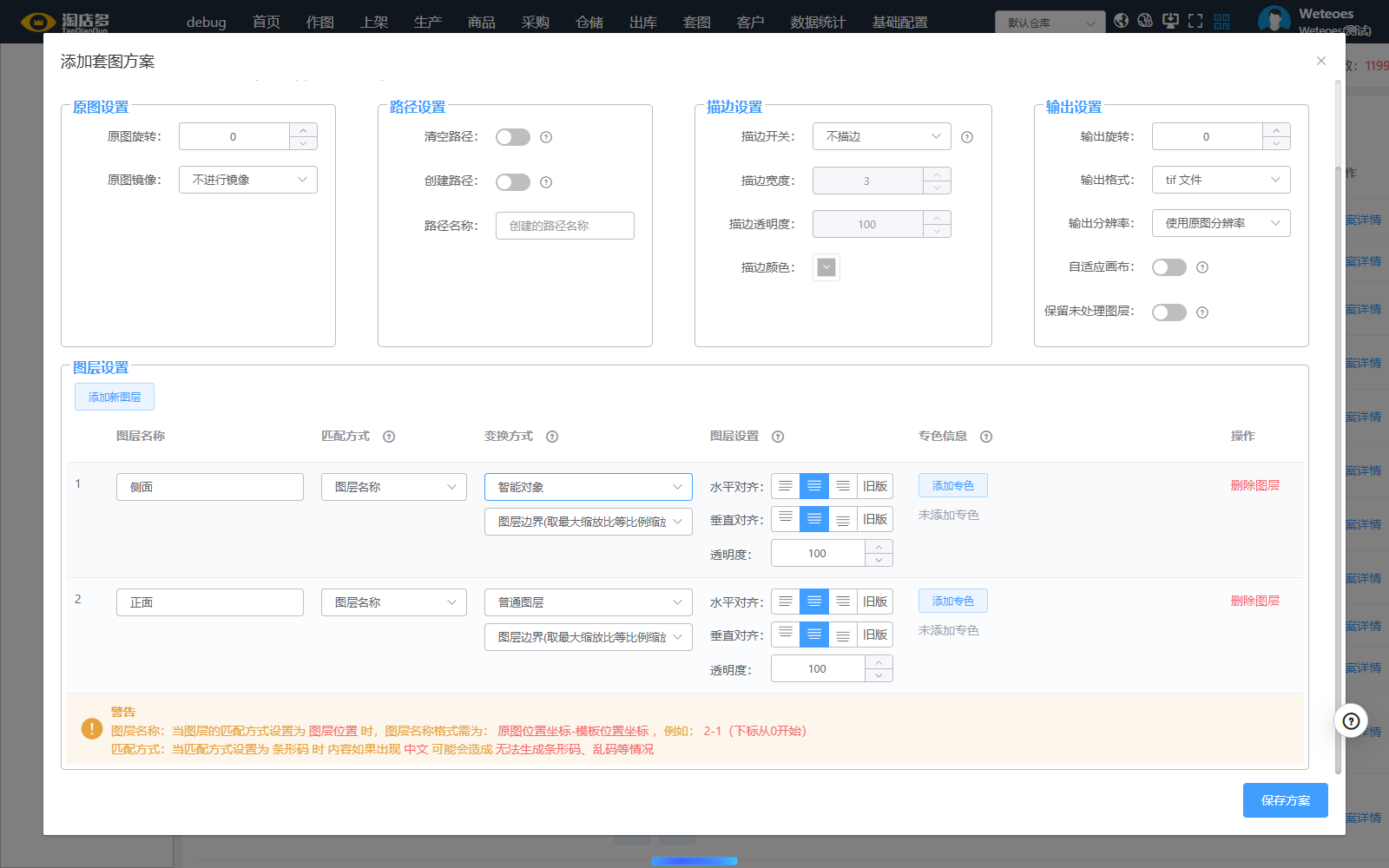
滚到图层表下面,能看到两条警告:按位置匹配时名字要写成「原图下标-刀模下标」;条形码内容里有中文时可能生成失败或乱码。
匹配方式:
图层名称:刀模、原图、套图方案三处名字要一致。原图里没有同名图层的不套。刀模和套图方案有 10 个图层、原图只有 2 个时,只套这 2 个。示例用的就是这个。
图层位置(从上到下):图层名称不要写中文名,要写成「原图下标-刀模下标」,例如 2-1。下标从 0 开始,0 是最上面一层。
条形码、二维码、商品主图、生产任务主图,只在预套图和批次套图里生效。手动套图不要选。条形码内容里有中文,可能做不出码或者乱码。
文字:只改刀模文字层的内容和字体。手动套图请选「使用原图文字」。下拉里其他订单字段,手动套图无效。
图层类型:普通图层、智能对象、保留图层、矩形图层。换类型时,变换方式会回到「铺满裁切」。智能对象没有「只拉宽度 / 只拉高度」那四项。文字匹配方式下,没有变换方式。
水平对齐是左、中、右,垂直对齐是上、中、下。选「旧版」时,用的是以前的摆放方式,会扣掉画面在原图画布上的那一点偏移。新做的套图方案用左中右、上中下,不要用旧版,除非在改一条已有的套图方案并且要保持和以前一样的位置。自定义对齐需要客户端 1.1.28 及以上。
透明度是这一层最后的不透明度,0 到 100。客户端 1.1.41 及以上。
专色信息按图层添加,可以加多条。每条有名称、浓度(0 到 100)、收缩像素。收缩像素是专色范围往里收多少像素。没有专色就不要点「添加专色」。多个专色需要客户端 1.1.54 及以上。
请务必区分「专色 1」和「专色1」。一般都用「专色 1」,「专色」和数字中间有一个空格。套图方案里填的名称要和刀模专色通道完全一致,少了这个空格就对不上,专色不会出来。专色 2、专色 3 也一样,数字前面要有空格。
在手动套图页面上改完套图方案,关掉窗口后,下拉列表会自己更新。
3.7 十一种变换方式
下面每张图左边是原图画面,右边蓝框是刀模。白点在画面左侧,用来看有没有被裁、有没有被拉变形。按高度拉齐的两张,左边改成了竖图,否则看不出高度变化。示例套图方案两层都用第一种:铺满后裁掉多出的。
「图层边界」量的是画面自己的宽高。「画布」量的是整个文件的宽高,画面外面的空白也算。文件里如果有大片空白,不要选画布那三种,否则画面会变小或者对不齐。
3.7.1 铺满后裁掉多出的
等比例放大,直到刀模被铺满。多出来的边会被裁掉。画面不变形。
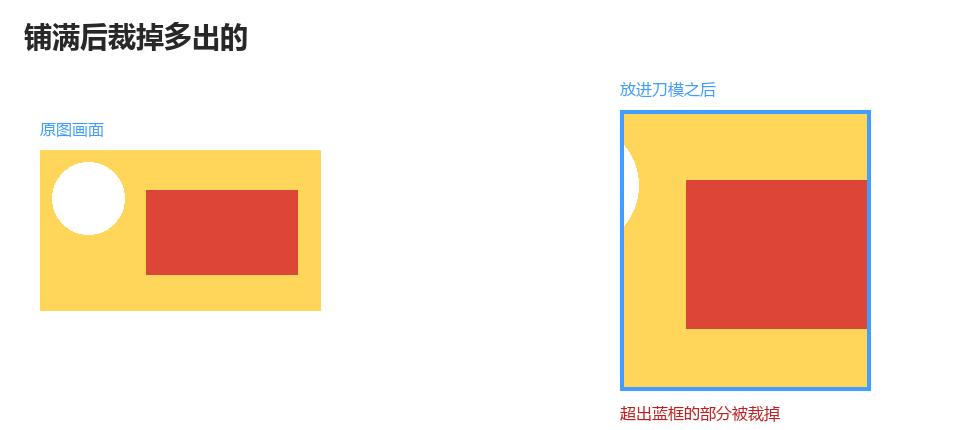
铺满后裁掉多出的
3.7.2 完整放进去,四周可能留白
等比例缩小或放大,整张画面都留在刀模里。刀模没被铺满的地方是空白。画面不变形。
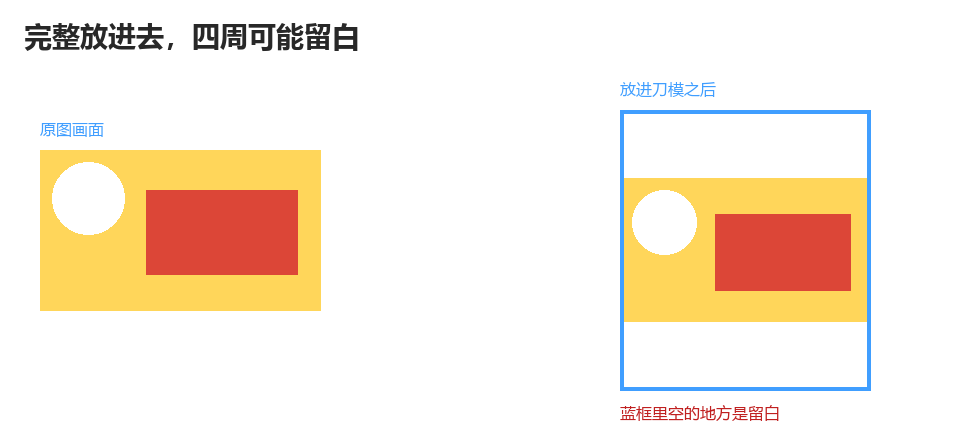
完整放进去,四周可能留白
3.7.3 上下左右拉齐
宽和高分别拉到和刀模一样。能铺满,但画面会被拉变形。
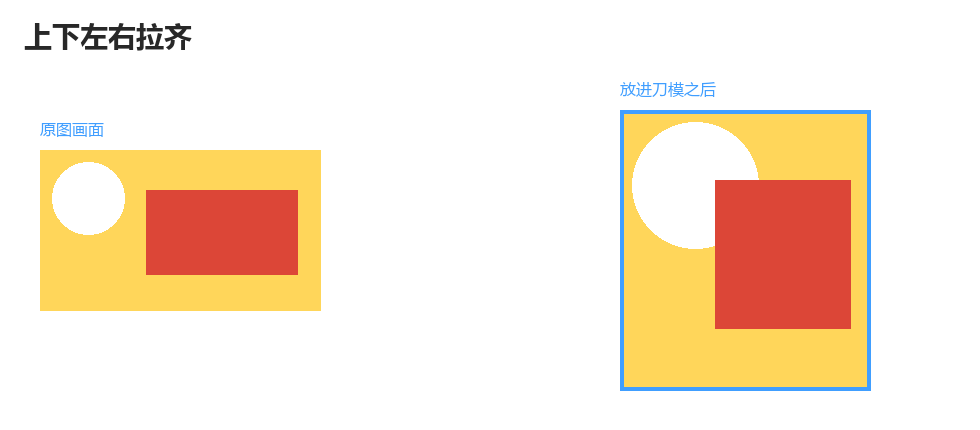
上下左右拉齐
3.7.4 不缩放,直接放上去再裁
保持原图像素大小,不放大也不缩小。比刀模大的部分裁掉,比刀模小就填不满。
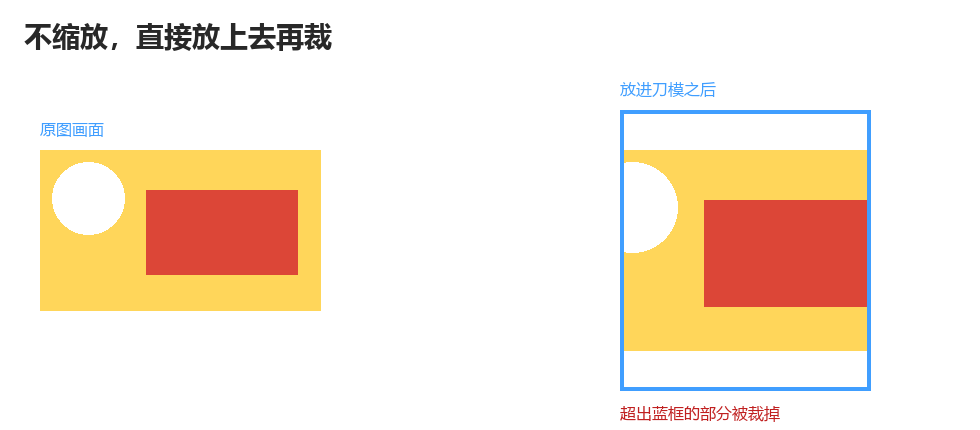
不缩放,直接放上去再裁
3.7.5 按宽度拉齐,不裁剪
只按宽度等比缩放,高跟着变。可能比刀模更高,多出来的不裁。只给普通图层,智能对象没有这一项。
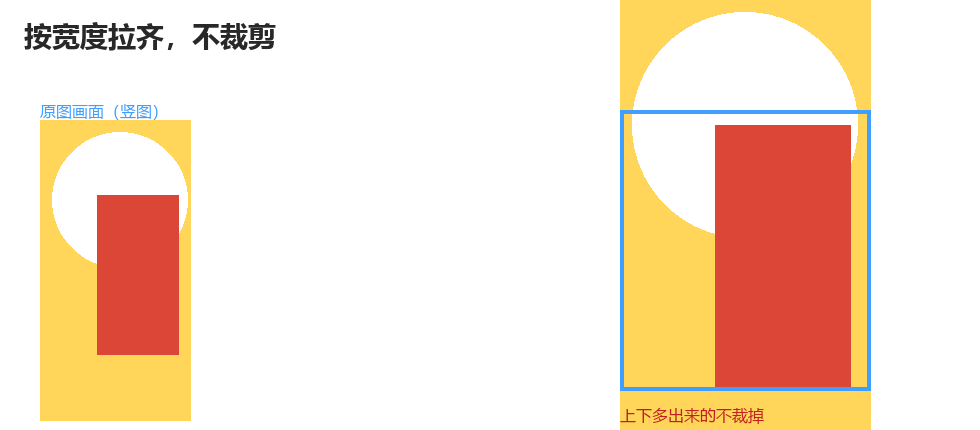
按宽度拉齐,不裁剪
3.7.6 比刀模宽才按宽度拉齐
画面已经比刀模窄时不动它。只有宽超出刀模时,才缩到一样宽。不裁剪。需要客户端 1.1.20 及以上。
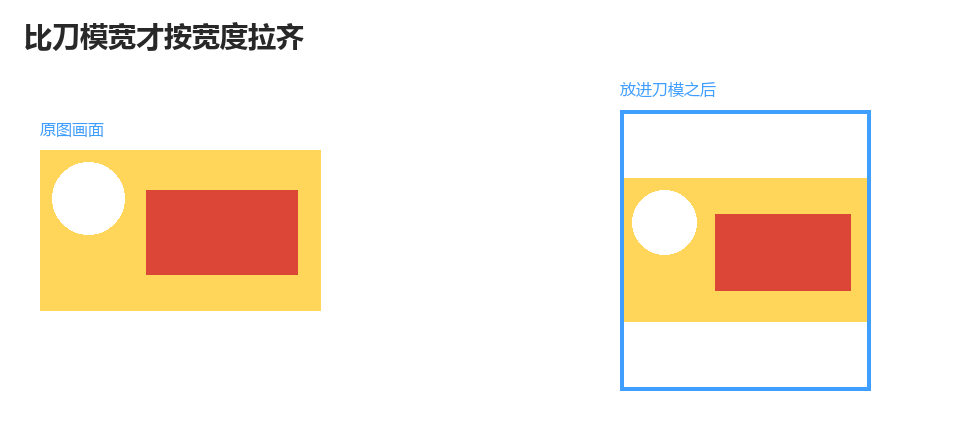
比刀模宽才按宽度拉齐
3.7.7 按高度拉齐,不裁剪
只按高度等比缩放,宽跟着变。可能比刀模更宽,多出来的不裁。只给普通图层。
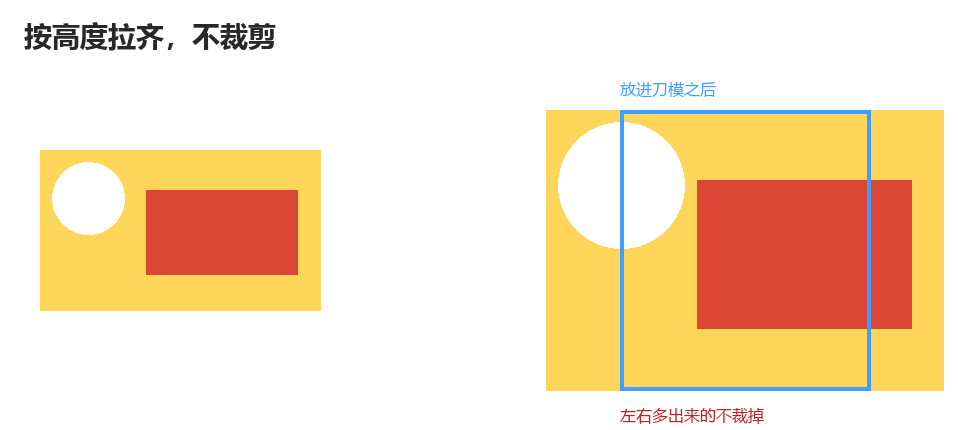
按高度拉齐,不裁剪
3.7.8 比刀模高才按高度拉齐
画面已经比刀模矮时不动它。只有高超出刀模时,才缩到一样高。不裁剪。需要客户端 1.1.20 及以上。
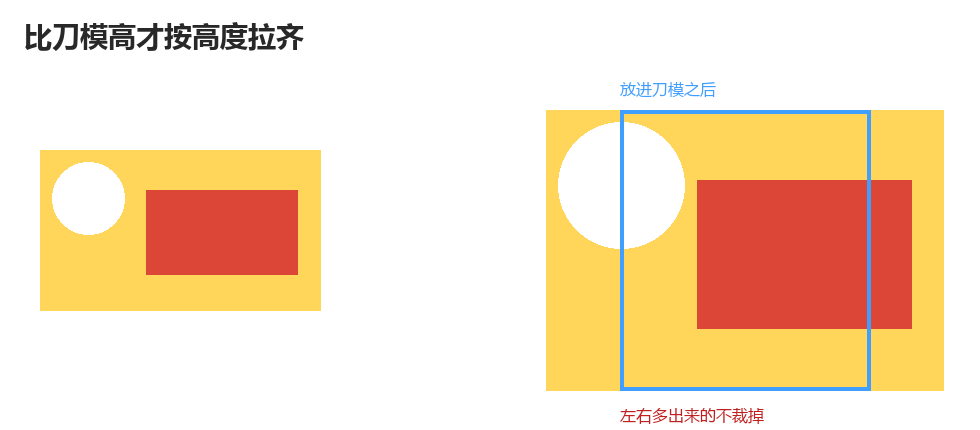
比刀模高才按高度拉齐
3.7.9 按整张画布铺满再裁
算法和「铺满裁切」一样,但量的是整张画布,连画面外面的空白边也算进去。空白边大时,真正的画面铺不满刀模。
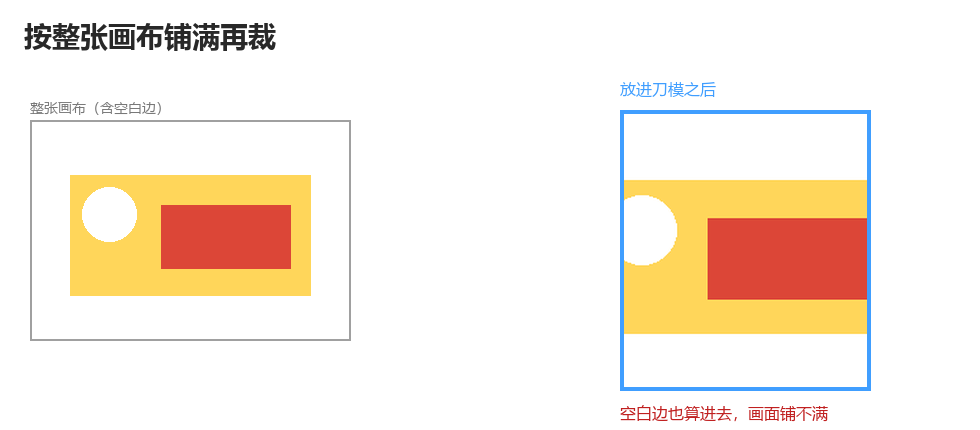
按整张画布铺满再裁
3.7.10 按整张画布完整放入
算法和「完整留白」一样,量的是整张画布。空白边会一起被放进刀模,画面显得更小。
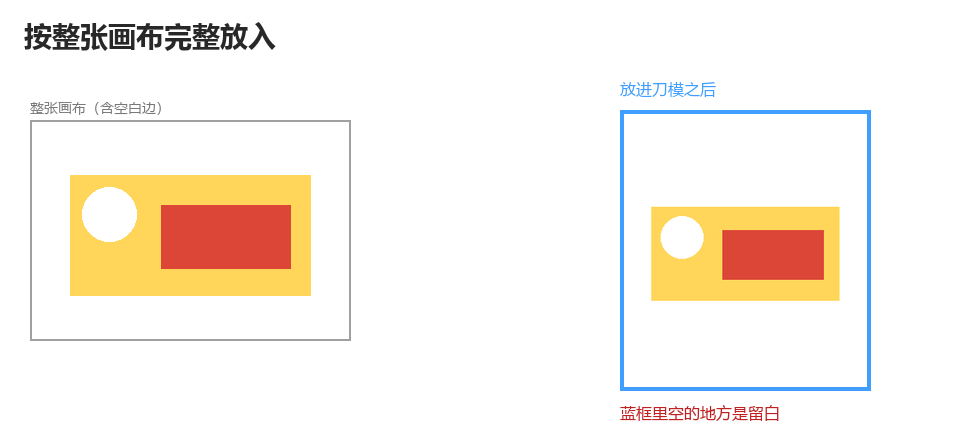
按整张画布完整放入
3.7.11 按整张画布拉齐
宽和高都拉到刀模那么大,空白边也参加拉伸,画面会变形。
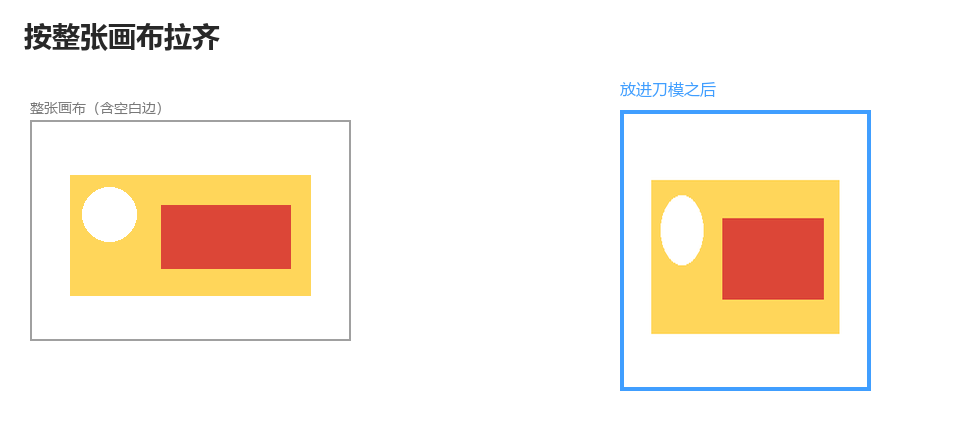
按整张画布拉齐
3.7.12 对齐和透明度
变换方式决定放大缩小,对齐决定贴到刀模的哪一边。垂直方向同样有上、中、下。示例两层都是居中。
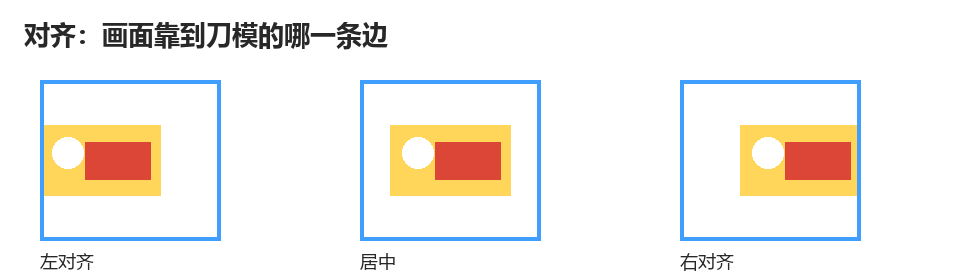
同一种缩放,左、中、右三种结果
透明度 100 是完全不透,0 是看不见。一般保持 100。
4. 手动套图
4.1按照示例走一遍
-
打开 文档示例-正面/刀模/刀模.psd。确认有普通图层「正面」,以及旋转约 15° 的智能对象「侧面」,智能对象来源是 PSD。
-
打开 文档示例-正面/原图/原图.psd。确认「正面」「侧面」都是普通图层,名字和刀模一致,侧面没有旋转。
-
系统里打开套图方案「文档示例-勿用于生产」。两行都是图层名称、铺满裁切、居中、透明度 100。侧面那一行的图层类型是智能对象,正面是普通图层。关键词是空的。
-
打开手动套图,选这个套图方案。刀模目录指向 文档示例-正面/刀模,原图目录指向 文档示例-正面/原图,输出目录自己指定一个空文件夹。
-
点开始套图。完成后到输出目录里看:会有一个以原图名命名的文件夹,里面的文件名是「刀模名-原图名」。正面应铺满蓝框那一块并裁掉多余,侧面应带着刀模上的 15°。
4.2 文件夹怎么放
三个目录分开填:刀模目录、原图目录、输出目录。刀模和原图不能放在同一个文件夹。放在一起的话,每个文件都会被同时当成刀模和原图,交叉着各套一次。
支持的文件:.psd、.psb、.psdt、.pdp、.pdd、.tif、.ai、.pdf、.png、.jpg、.jpeg。同一个文件夹里不要放两个完全同名的文件,否则这一次一个任务都不会做。
刀模目录里只放刀模,原图目录里只放原图。同一层里,每个刀模都会和每个原图各做一次。
2 个刀模、3 张原图,会做出 6 个任务。只想套一张,两边各放 1 个文件。
两边的子文件夹要同名。刀模目录里有「黑色」,原图目录里也要有「黑色」。少一边,这一批会失败。
输出位置是:输出目录 / 原图文件名 / 刀模文件名-原图文件名.后缀。文件名都不带扩展名。奶油壳现成的结果就是这个规则:打印图/001/GY015_Hw Honor 60 Pro White-001.tif。
输出文件还在,程序就跳过,不会重套。要重做,先删掉那个输出文件。
示例文件在:G:/Project/SVN/Weteoes/新数据/跑图/套图方案/奶油壳/文档示例-正面。里面有 刀模/刀模.psd 和 原图/原图.psd。打印图要等套图跑完才会生成。
4.3 在页面上填
页面在「生产套图」。选刚保存的套图方案,填三个目录。下面这张是填好之后、还没点「开始套图」的样子。
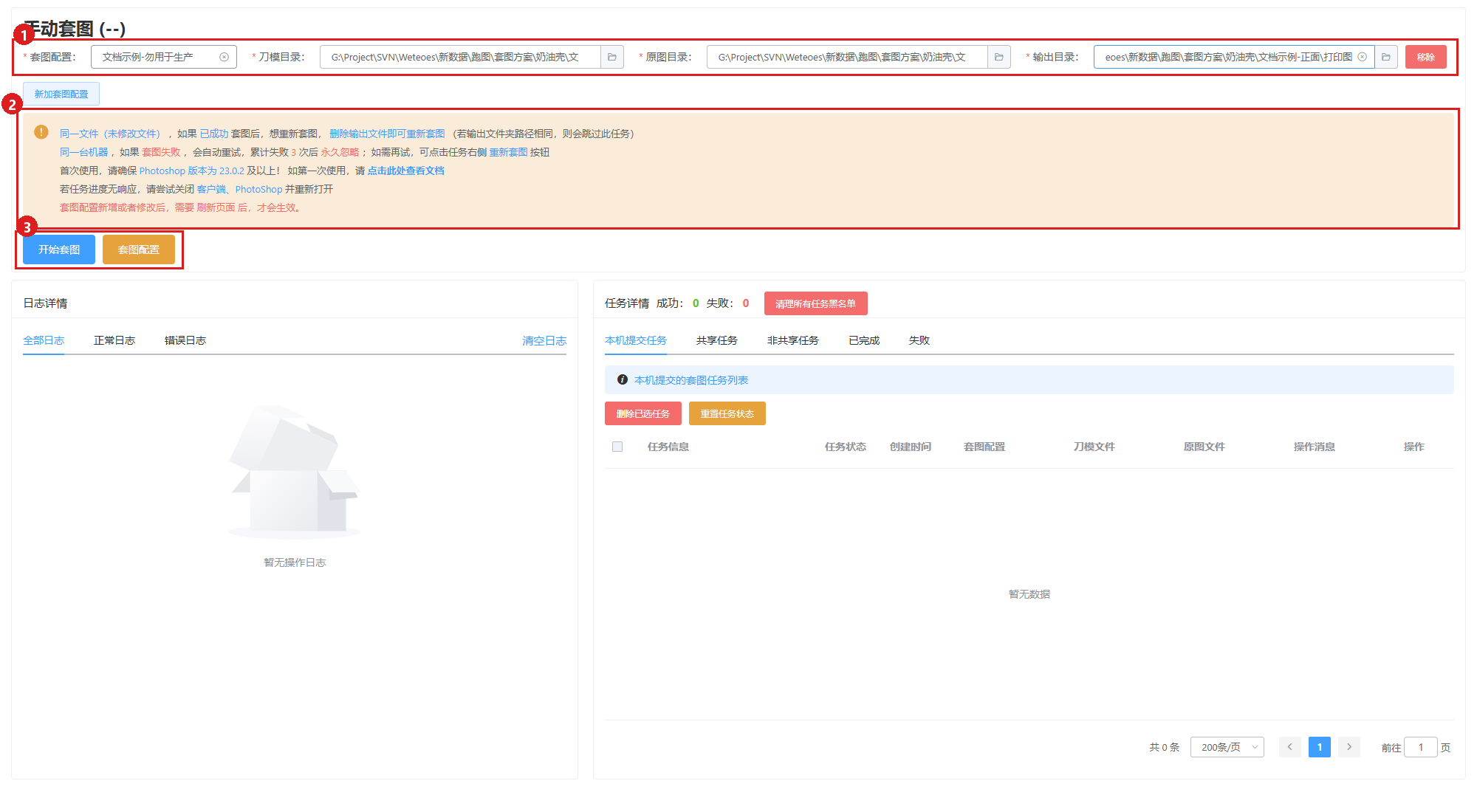
① 套图方案和三个目录 ② 黄底是最容易踩的规则 ③ 开始套图。
-
套图方案选「文档示例-勿用于生产」。刀模目录、原图目录、输出目录填示例那三个文件夹。文件夹按钮只有装了客户端时才能弹出选择框;知道路径时也可以直接粘贴。
-
黄底说明里这几句要记住:
同一文件已经套成功,想重套,先删输出文件。输出文件还在就会跳过。
同一台机器上套图失败会自动重试,累计 3 次后永久不再试。要再试,点任务右边的「重新套图」。
Photoshop 需要 23.0.2 及以上。任务进度卡住时,关掉客户端和 Photoshop 再打开。
套图方案新建或改过之后,关掉窗口,下拉列表会自己更新。
- 确认无误再点「开始套图」。点下去才会调用 Photoshop。暂停、继续、终止在开始之后出现:暂停是先停住,继续接着跑,终止是这一批不要了。
如果上面一个目录都没填,再点开始,不会新建任务,只会继续跑还没做完的旧任务。
可以点「新加套图方案」再加一行,一行一个套图方案、一套目录。不用的行点「移除」。
标题旁边的括号是客户端版本号。用普通浏览器打开这个页面时,括号里可能是空的,并且会提示下载客户端。选目录和真正跑图,用已经装好客户端的那个页面。
跑成功之后,输出文件的样子可以参考奶油壳已经做好的那张:打印图文件夹里,子文件夹是原图名 001,文件名是「刀模名-原图名」。
6. 常见问题
强制校验开着时,优先看报错里「尝试以下方法」后面的两句。下面是常见的几句和对应的改法。
| 看到的意思 | 去改哪里 |
|---|---|
| 原图文件不存在 / 刀模文件不存在 | 三个目录填错,或文件被移走了。 |
| 当前没有需要处理的图层 | 套图方案里的图层名、刀模里的图层名、原图里的图层名,至少有一处不一致。 |
| 只套上一部分,有的图层没套上 | 刀模和套图方案里有 10 个图层,原图里只有其中 2 个同名图层时,这 2 个会套上,另外 8 个不套。到原图里补上同名图层,或从套图方案里删掉用不到的名字。刀模图层没有内容时,会直接报错。 |
| 原图中图层某某是空图层 | 原图这一层没有像素。要么往这层画内容,要么从套图方案里删掉这个名字。 |
| 刀模中图层某某是空图层 | 刀模这一层是空的。补上范围,或从套图方案里删掉。 |
| 刀模中不存在路径 | 套图方案开了路径描边,但刀模里没有这个路径名。关掉路径描边,或在刀模里做出这条路径。 |
| 路径名称重复 | 自动创建路径用的名字,刀模里已经有了。改套图方案里的路径名,或删掉刀模里的同名路径。 |
| 智能对象源为 .jpg / .png,不支持套图 | 刀模这一层的智能对象不是 PSD。在 Photoshop 里把智能对象换成 PSD 再保存刀模。 |
| 请检查刀模原图 图层名称是否正确 | 配对之后刀模里几乎没有可留下的图层。先核对名字。 |
| 同一目录发现同名文件 | 一个文件夹里有两个同名文件。改名或移走一个。 |
| 找不到对应的原图文件夹 / 刀模文件夹 | 子文件夹没有成对。两边的文件夹名要相同。 |
| 累计失败 3 次后不再自动试 | 点任务右侧「重新套图」。先按报错把文件改好,否则还会失败。 |
客户端版本不够时,套图方案里标了版本号的那一项不会按预期工作,先看页面标题括号里的版本,再决定要不要用那一项。
6.1 推荐配置
| 硬件类型 | 规格与建议 |
|---|---|
| CPU | Intel Core i5-13600KF(单核性能极高,适合 PS 滤镜与图像渲染) |
| GPU | NVIDIA GeForce RTX 5070 12GB |
| 内存 | 32GB DDR4(16GB × 2 双通道,3200MHz 或 3600MHz) |
| 磁盘 | 1TB M.2 NVMe SSD(PCIe 4.0 规格) |
Photoshop:建议 23.0.2 及以上。
Windows:建议 10 及以上。
7. 摄像头规范
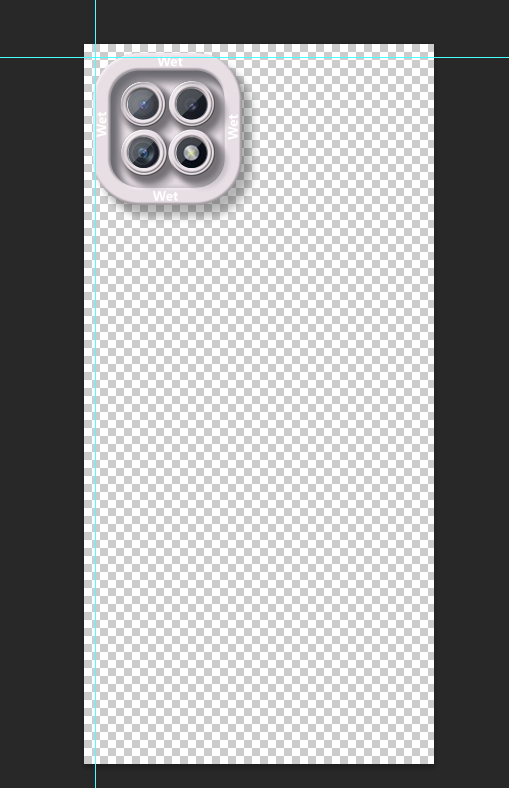
摄像头应保留对应相对位置,及上下左右的透明通道(空白区域)
例如:OPPOA72 5G,点此下载示例