组合模板使用文档
SKU/主图/详情图三类上架模板的录入、绑定与商品开发套用
1. 材料准备
1.1 模板分类与文件规范
准备三类上架效果图模板,文件格式均为 PSD:
SKU模板:用于生成商品规格选项图。尺寸通常为 800×800 像素的正方形画布。
主图模板:用于生成电商商品首图及轮播图。尺寸通常为 800×800 像素的正方形画布。
详情图模板:用于生成商品详情介绍图。宽度通常为 750 或 800 像素,高度按版面内容自定。
每个模板 PSD 内部必须包含用于替换原图画面的目标图层,图层名称必须与原图图层名完全一致。
1.2 示例素材结构
示例素材位于附件目录下的「手机壳-天使眼.rar」,解压后包含以下目录及文件:
手机壳-天使眼/SKU:包含「昔日实色天使眼-单品.psd」、「昔日实色天使眼-套装.psd」共 2 个 PSD 文件。
手机壳-天使眼/主图:包含「昔日实色天使眼-单品.psd」、「昔日实色天使眼-套装.psd」共 2 个 PSD 文件。
手机壳-天使眼/详情:包含「详情1.psd」、「详情2.psd」、「详情3.psd」、「详情4.psd」、「详情5.psd」、「详情6.psd」共 6 个 PSD 文件。
1.3 详情图排序规范
详情图模板在后续配置和套图时,系统严格按照添加时的先后顺序自上而下拼接。
推荐在制作和保存详情图 PSD 时,在文件名中加入递增数字序号(如示例中的「详情1.psd」到「详情6.psd」)。文件名带序号便于在素材列表和选择弹窗中辨认顺序;若文件名无序,容易在勾选时错选次序,导致最终生成的详情页展示顺序颠倒。
2. 录入上架模板
2.1 打开图片管理-上架模板页面
-
在左侧菜单点击「资源管理」->「图片管理」。
-
点击页面上方标签为「上架模板」的标签页。页面展示当前已录入的上架模板列表。
2.2 上传上架模板素材
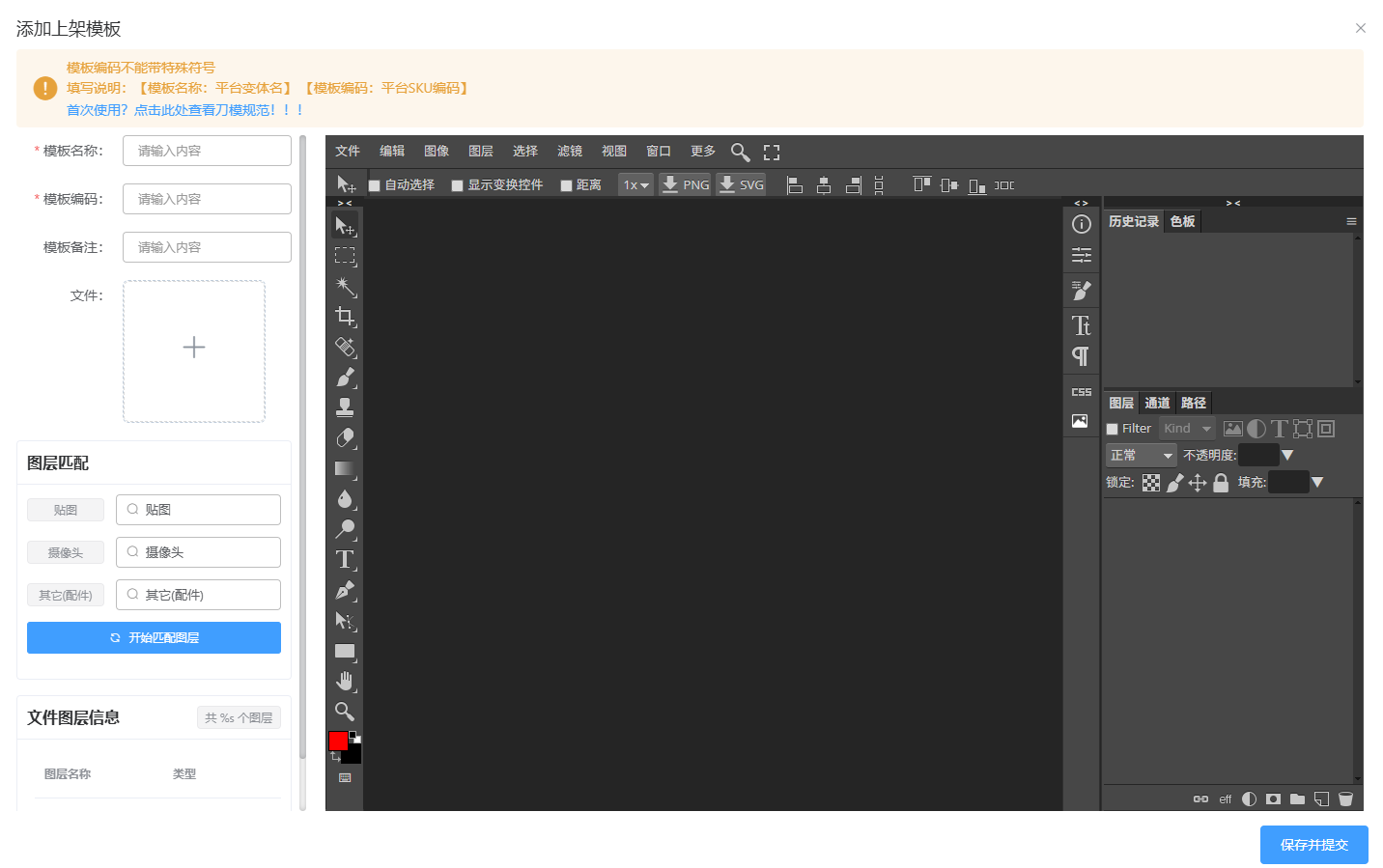
- 点页面右上角「添加上架模板」按钮。
-
把准备好的 PSD 模板拖拽或点击上传到对应文件区域。
-
上传完成后刷新列表,确认素材缩略图与模板名称显示正常。
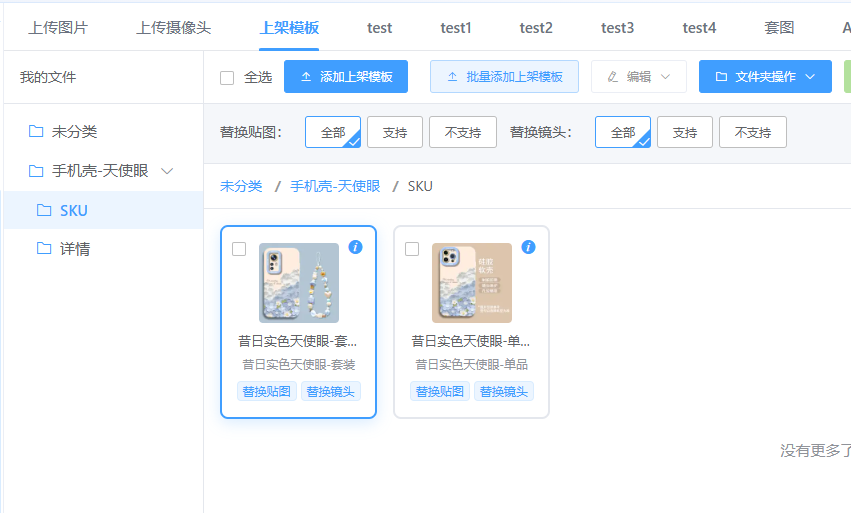
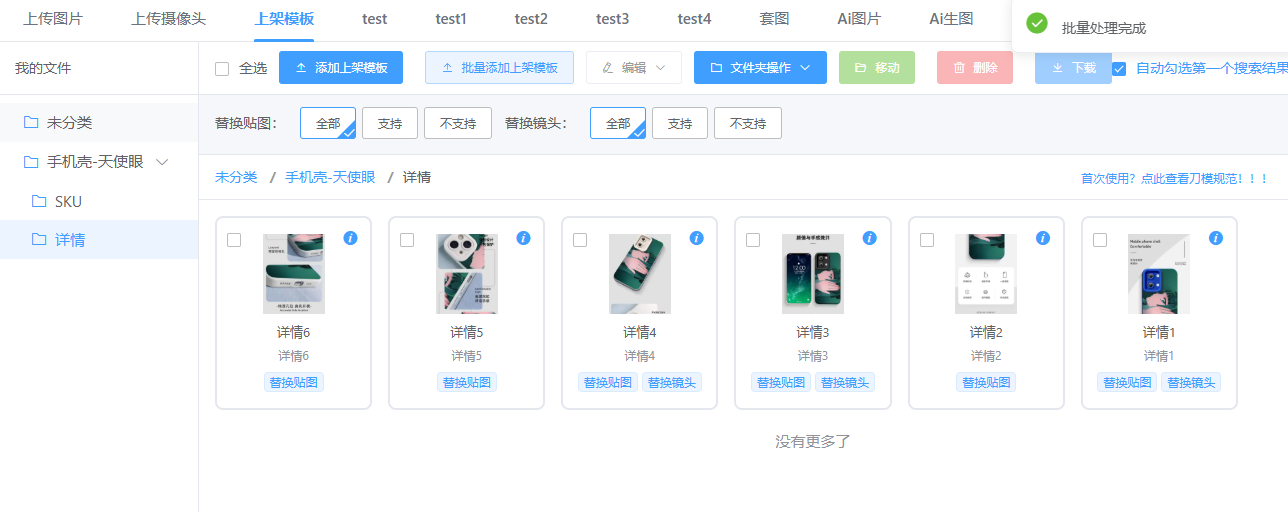
图 1 上架模板素材列表界面,管理已上传的上架刀模素材
3. 配置组合模板
3.1 打开组合模板管理
在左侧菜单点击「资源管理」->「组合模板」。进入「组合模板管理」页面,页面显示组合模板列表、查询表单及操作按钮。
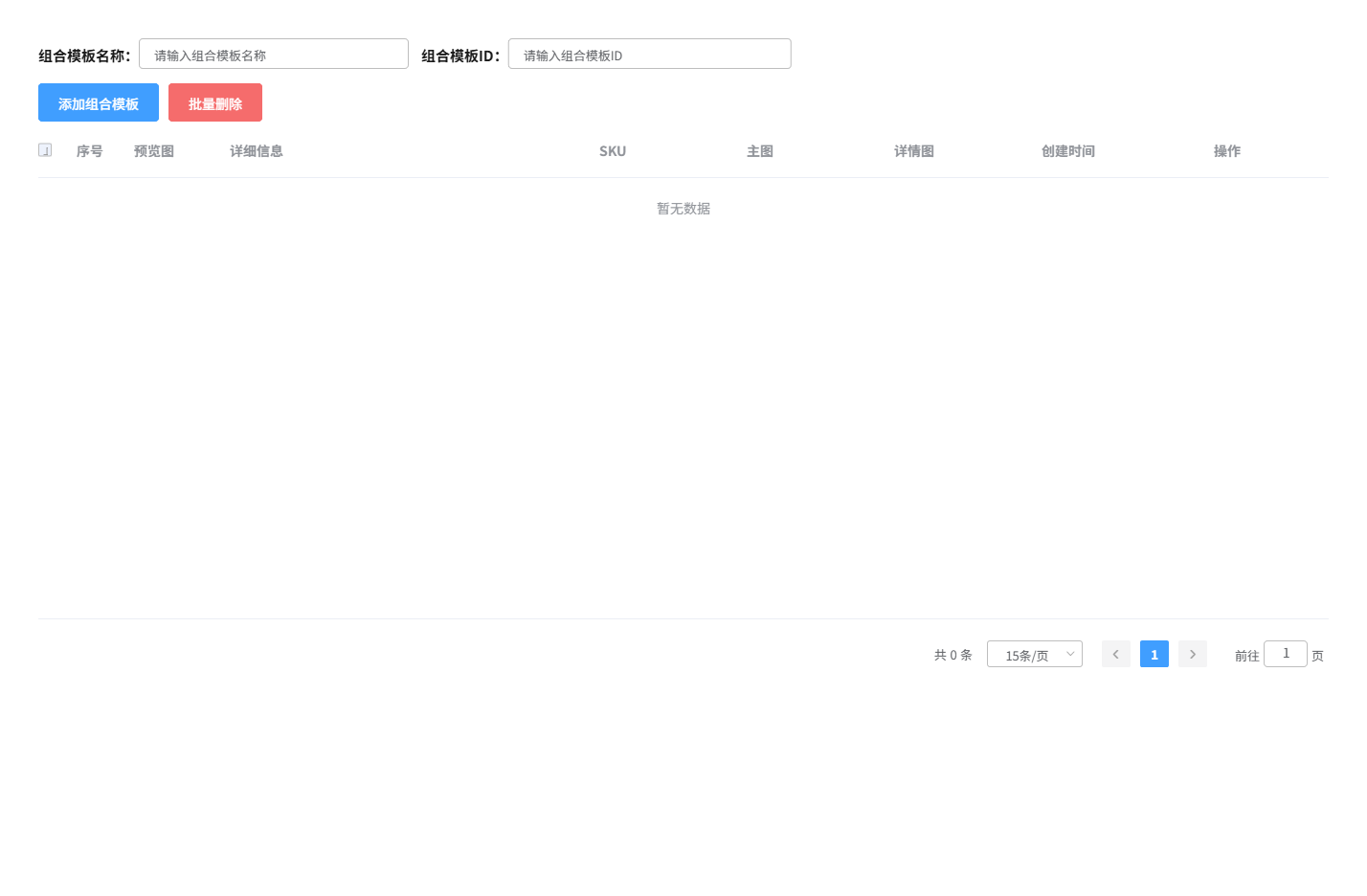
图 2 组合模板管理列表,点击「添加组合模板」新建套件
3.2 新建组合模板
- 点页面上方「添加组合模板」按钮,弹出「添加组合模板」弹窗。
组合模板名称:必填项,输入便于识别的套件名称。示例输入「手机壳-天使眼组合模板」。
预览图:点「上传图片」按钮,选择并上传一张用于代表该组合模板外观效果的缩略图。上传完成后右侧会显示图片预览。
3.3 绑定三类模板
分别在 SKU、主图、详情图三个区域中载入对应的上架模板:
-
绑定 SKU 模板:点「选择SKU模板」按钮,在弹出的素材选择弹窗中,勾选对应的 SKU 模板(示例勾选「昔日实色天使眼-单品」和「昔日实色天使眼-套装」),点「确定」。已选模板以卡片形式呈现在下方,显示缩略图与名称,右上角显示已选数量。
-
绑定主图模板:点「选择主图模板」按钮,勾选对应的主图模板(示例勾选「昔日实色天使眼-单品」和「昔日实色天使眼-套装」),点「确定」。
-
绑定详情图模板:点「选择详情图模板」按钮,勾选对应的详情图模板(示例依次勾选「详情1」至「详情6」),点「确定」。
勾选详情图模板时,必须严格按照详情页自上而下的展示顺序依次勾选添加。系统按勾选先后顺序保存详情图序列,乱序勾选会导致商品开发套图时详情页内容颠倒。
- 移除误选模板:鼠标悬停在已选模板卡片上,卡片中央浮现红色删除图标,点击即可单独移除该模板,对应的表单数据自动同步扣除。
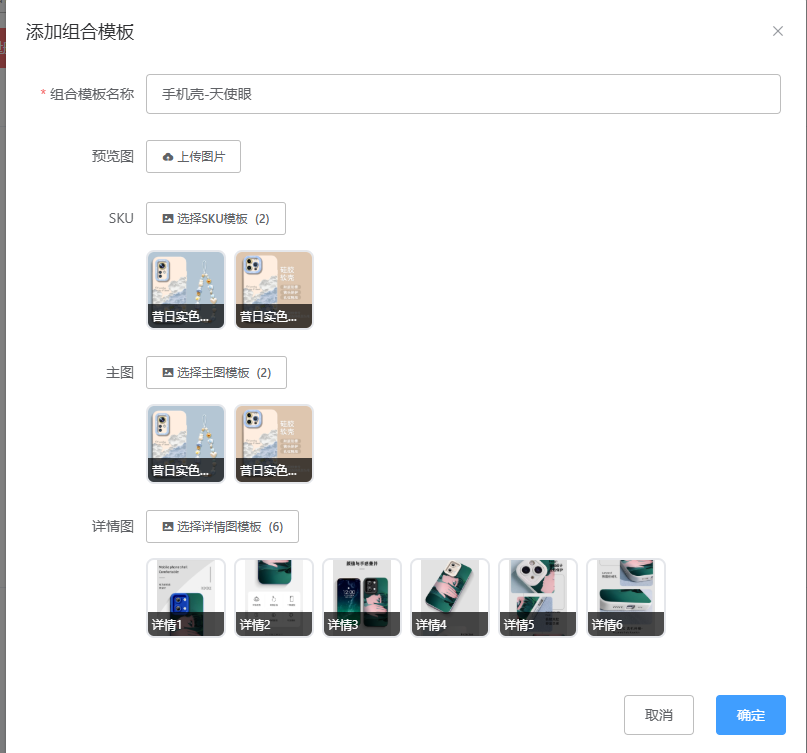
图 3 组合模板绑定完成效果:已配置套件名称、预览图,并依次绑定 2个SKU、2个主图与 6个详情图模板
3.4 提交与列表管理
-
点弹窗右下角「确定」按钮。表单验证通过后提示「保存成功」,弹窗自动关闭,列表重新刷新。
-
检索组合模板:在页面顶部的「组合模板名称」或「组合模板ID」输入框中输入查询条件,点「搜索」按钮进行筛选。
-
编辑组合模板:在列表操作列点「编辑」按钮,弹窗自动回显组合模板名称、预览图及已绑定的三类模板列表,调整内容后点「确定」保存。
-
删除组合模板:在列表操作列点「删除」按钮,弹出二次确认提示,确认后永久删除该组合模板;勾选多条记录后点顶部的「批量删除」可批量清理模板。
4. 在商品开发中套用
4.1 进入套图界面
在左侧菜单点击「套图管理」->「POD套图」。在第一步「选择模板」界面中,左侧区域用于配置 SKU图片、主图、详情图三项素材。
4.2 一键载入组合模板
-
在左侧模板区域上方,找到「上架模板」右侧的「组合模板」按钮并点击。
-
弹出「选择组合模板」弹窗,列表中展示已配置好的所有组合模板,支持按组合模板名称和组合模板ID进行搜索。
-
点击选中目标组合模板所在的表格行(示例选择「手机壳-天使眼组合模板」),点弹窗右下角「确定」。
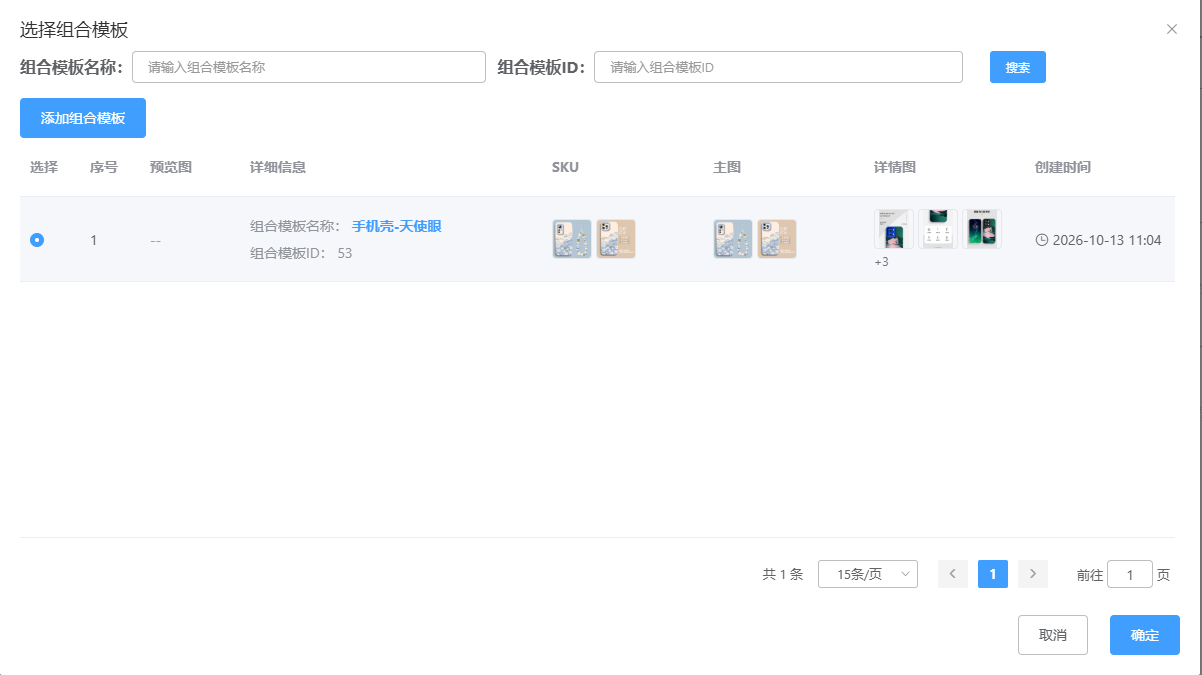
图 4 选择组合模板弹窗,选中目标组合模板后一键载入全部模板配置
- 系统弹出提示框:「此操作将清空当前已配置的所有模板,是否继续?」,点「确定」。
选用组合模板会完全清空并覆盖当前任务中已经添加的全部 SKU图片、主图和详情图。如果在选用前已手动添加过其他模板,这些改动将被彻底清空且无法撤回。
- 系统自动完成批量填充,顶部弹出绿色提示「组合模板添加成功」。
4.3 核对套用结果
-
切换顶部的「SKU图片」、「主图」、「详情图」三个标签页。
-
检查对应标签下的模板列表:SKU图片区域已填充 2 个 SKU 模板,主图区域已填充 2 个主图模板,详情图区域已按次序填充 6 个详情图模板。
-
确认模板无缺失且详情图顺序完全正确后,继续执行后续的原图导入与套图生成。
5. 常见问题
使用组合模板时,如果界面现象与预期不一致,对照下表排查与处理:
| 看到的意思 | 去改哪里 |
|---|---|
| 组合模板名称不能为空 | 在添加或编辑弹窗中,组合模板名称输入框为必填项,输入名称后再提交。 |
| 选择组合模板弹窗中找不到目标模板 | 1. 确认该组合模板是否已在「资源管理」->「组合模板」中创建并保存成功;2. 检查列表顶部搜索框是否输入了错误的过滤条件。 |
| 选择模板弹窗中找不到某个上架模板素材 | 1. 打开「资源管理」->「图片管理」下的「上架模板」,检查该 PSD 素材是否已经上传;2. 确认素材所属分类是否为「上架刀模」(sortTypeFlag: 3)。 |
| 商品开发选用组合模板后,之前添加的模板全部消失 | 选用组合模板属于全量覆盖操作。必须先选定组合模板,再在此基础上追加个别独立模板,不能颠倒顺序。 |
| 生成出来的详情页顺序错乱 | 打开「资源管理」->「组合模板」,编辑该组合模板,删除详情图模板后,严格按照详情页自上而下的正确次序重新依次勾选并保存。 |
| 上传预览图提示失败或无法显示 | 检查上传的文件是否为图片格式(JPG/PNG/WEBP 等),不要直接将 PSD 源文件当做预览图上传。 |