POD套图上架使用文档
POD 商品不套摄像头与套摄像头两条上架路径,含选类目、套贴图、套摄像头、基础信息、SKU、平台认领与套图上架
打开商品发布,进入 POD套图。
先看下面两件事,决定开不开。然后只做对应的那一章。
套摄像头:要用:做手机壳,不同手机的摄像头不一样,图上要换成那一款。比如 iPhone 15 和 iPhone 14 各用自己的摄像头图。做第 2 章。选进来的摄像头,就是要卖的型号。
不用套摄像头:图上不用换摄像头。同一张图案要卖好几个型号,型号自己勾。做第 1 章。衣服只分尺码,其他类目没有摄像头,也做第 1 章。
套贴图:要用:商品上要印图案。比如手机壳壳面印一只猫。打开套贴图,点右边的选择贴图,把这张图选进来。
不用套贴图:图上不印图案就关掉。第 1 章如果选了 SKU图,套贴图仍要开着,因为摄像头已经关了。第 2 章可以关掉套贴图,摄像头还开着。
1. 不套摄像头
这一章给不用换摄像头的商品。比如同一张壳卖好几个型号,型号自己勾。衣服只分尺码,也在这里做。
手机壳进来时,套摄像头是开着的。先把它关掉。
服装、其他没有套摄像头这个开关。选好类目,从选模板接着做。

关掉套摄像头,再填基础信息。要发到店铺,再填平台认领。最后套图上架。
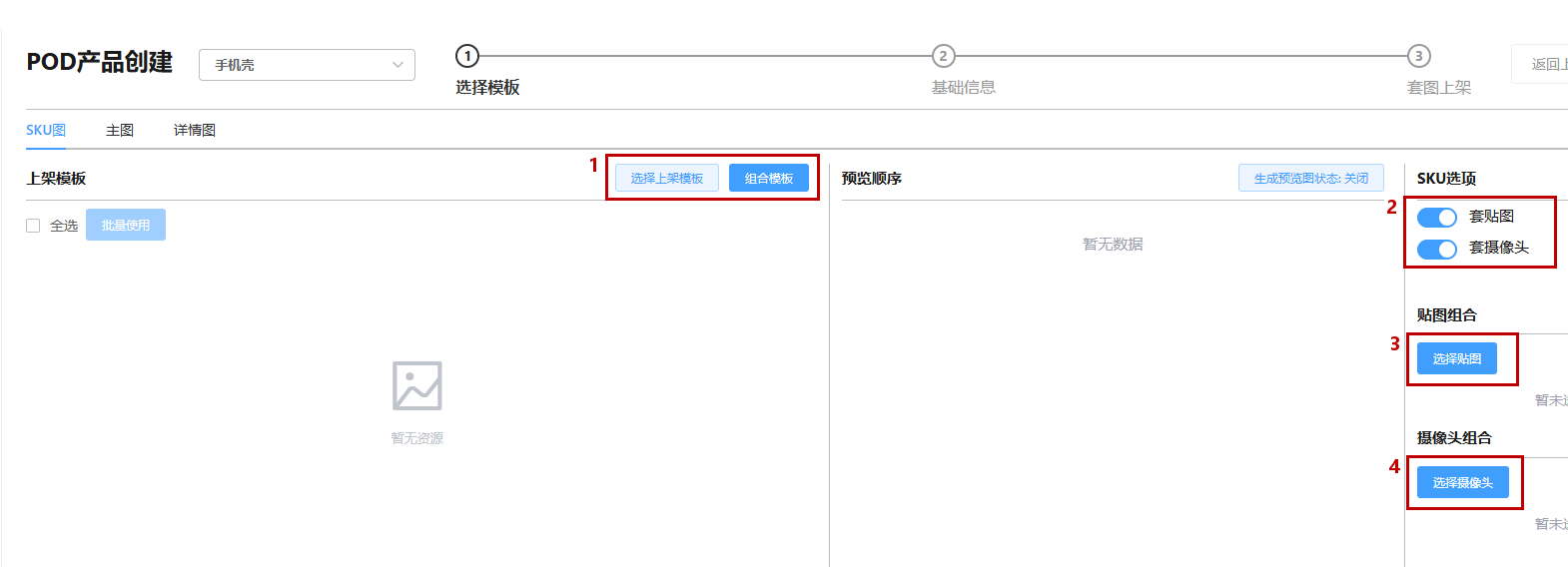
SKU图右边。1 选择上架模板、组合模板。2 套贴图打开,套摄像头关掉。3 选择贴图。
1.1 选类目和模板
类目选手机壳、服装或其他。
手机壳要把套摄像头关掉。关掉以后,下一步才能自己勾型号,也才能添加链接。
类目只在选择模板这一步能改。到了后面,下拉是灰的。要改类目,先返回选择模板。
上面有三个页:SKU图、主图、详情图。至少选一种。
只加几张,点选择上架模板,把要用的加进来。
已经配好一整组,点组合模板。页面会问要不要清空现在选好的。点继续后,原来的会被换掉。
SKU图每一张都要填上架名称和上架编码。
1.2 套贴图
图上要印图案,就打开套贴图。
手机壳上要印的图,就是贴图。比如壳面印一只猫。
点右边的选择贴图,把这张猫的图选进来。
每张填上架名称和上架编码。
选到这里就行。不用再到图层里换贴图。
选了 SKU图时,套贴图要开着。这一章套摄像头是关着的。
1.3 主图和详情图
主图、详情图也能换上面的图。
先打开主图或详情图,把上架模板选上。右边会出现所有图层。
一次换掉同一种图层:点批量设置。给这一层选一张图,点确定。现在这几张模板里,同一种图层都会换成这张。
只换其中一层:找到那一层,点右边的替换,选一张图。
要整批一样,用批量设置。只改一张里的某一层,用替换。
SKU图里如果还有其它(配件),也是这两种换法。贴图不要在这里换,用右边的选择贴图。
先看 SKU 会组出哪些,点 SKU预览。
不用看成品图时,生成预览图状态保持关闭。打开前会提示占很多资源。
1.4 基础信息
点下一步,进入基础信息。
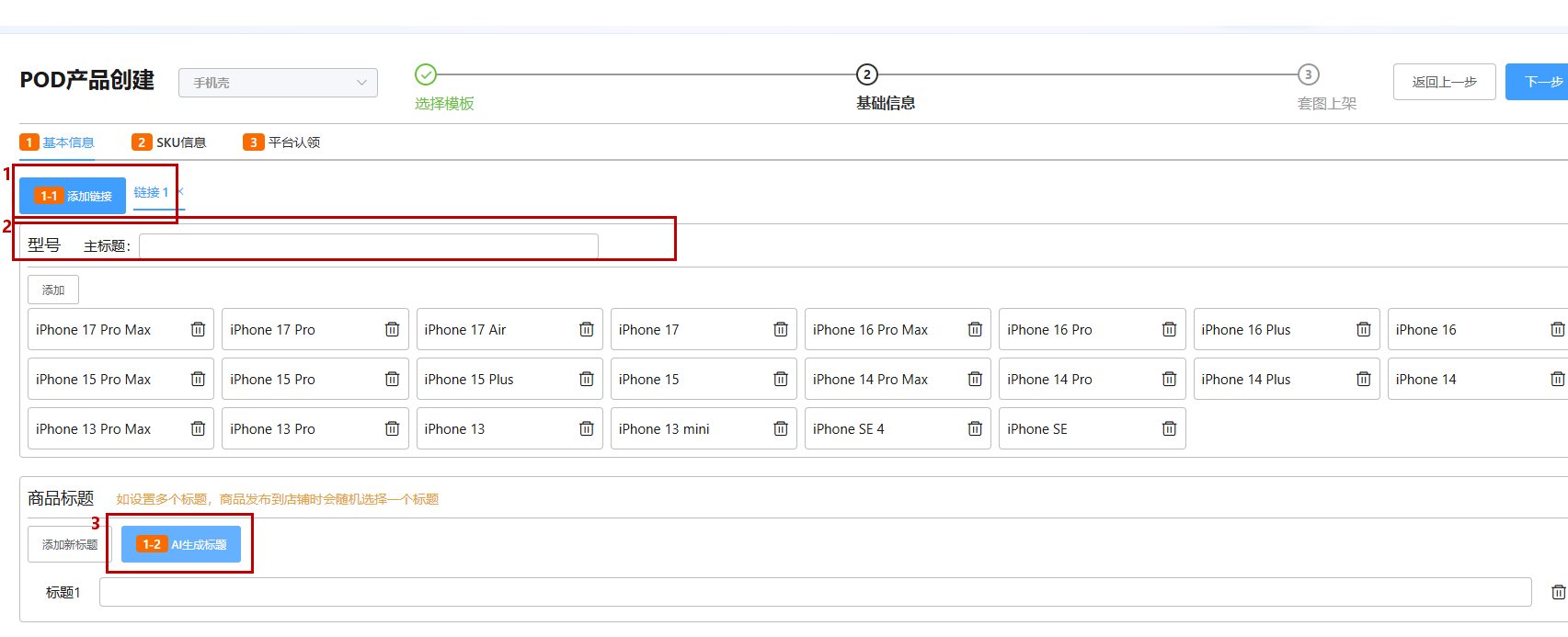
没开套摄像头时的基本信息。1 添加链接。2 主标题。3 AI生成标题。
只做一条商品,不用点添加链接,接着写型号和标题。要分成几条、图案不一样,再点。这几条是同一套图,每条自己勾型号、写标题。勾上的型号,就是这条链接要卖的型号。
主标题里写一个型号。点 AI生成标题时,标题里出现的是这个型号。别的型号只在要卖的型号里,不会全部写进标题。
几条链接用的是同一套图。变的是图案。
服装没有套摄像头。这里勾的是尺码,也可以添加链接。主标题写要出现在标题里的那一个尺码。
其他没有型号,也没有尺码,不能添加链接。写商品标题和 SKU 就行。
每条链接至少写一句商品标题。
点添加新标题,再加一句。
点 AI生成标题,会按主标题里的型号生成,写回当前这条链接。
想发到店铺时换着用标题,就多写几句。只用一句,写一句就行。多句时,发布会随机用一句。
1.5 SKU信息
打开 SKU信息。每条链接一份 SKU。
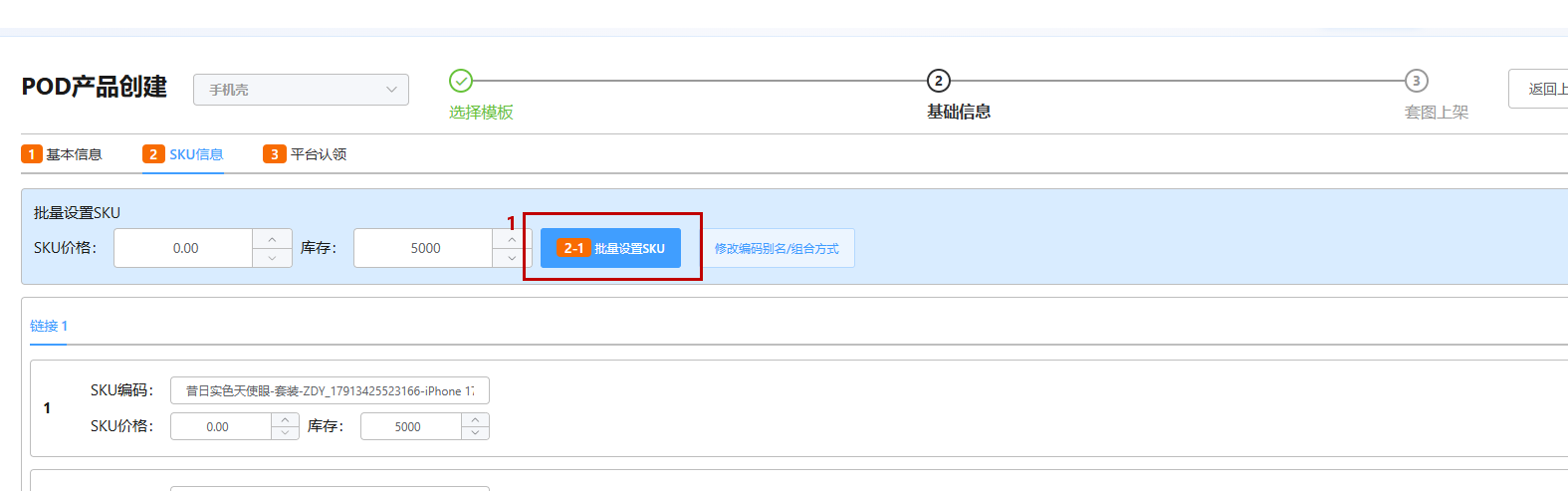
SKU信息。1 先填 SKU价格和库存,再点批量设置SKU。
上面填 SKU价格和库存,点批量设置SKU。价格和库存会写到每一条 SKU 上。
库存框里一开始是 5000。要点一次批量设置SKU,才会写进去。
SKU编码由各项上架编码按顺序拼出来,中间用 - 连接。
要改编码别名或拼接顺序,点修改编码别名/组合方式。
1.6 平台认领
先不发到店铺,这一节跳过,直接点下一步。
现在不认领也行。套图结束后,到商品管理里找到这条商品,点认领商品,再认领。
要现在就发到店铺,打开平台认领。
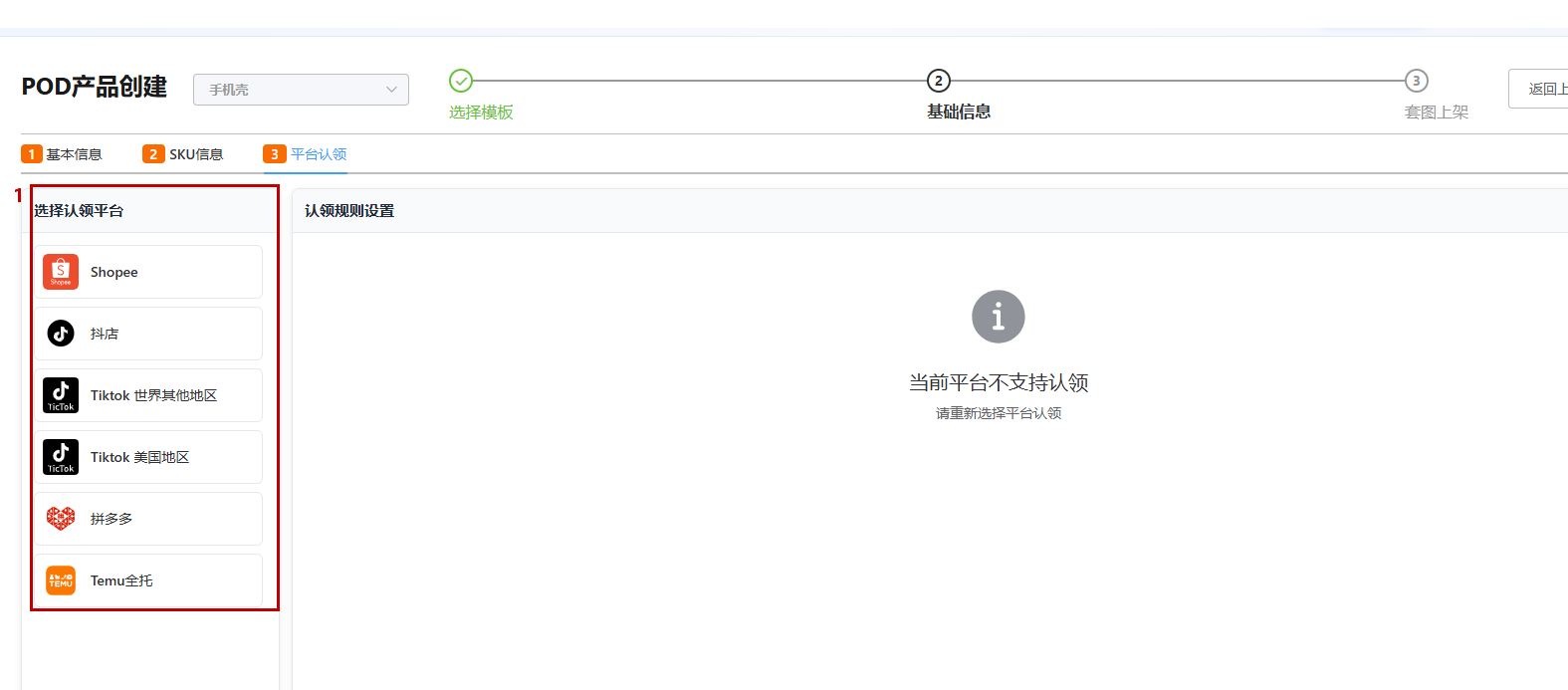
平台认领。1 在选择认领平台里点一个能认领的平台。
能认领的是抖店、拼多多、Tiktok 世界其他地区。
在认领店铺里选店铺。没有店铺,先到店铺列表绑好,再回来选。
Tiktok 世界其他地区还要选认领语言。认领后,商品标题和型号会转成这个语言。
选好店铺后,平台发布类目要选到最后一级。
有平台属性模板就选一个。没有就点添加模板,建好再选。
销售属性映射:左边勾上商品里的型号,再映射到右边平台要的销售属性。
认领没填完就点下一步,会问当前平台认领信息不完整,是否继续创建。继续的话,套图结束后只生成商品,不发布。之后到商品管理,点认领商品,再认领。
1.7 套图上架
基础信息填完后点下一步。任务开始创建。
成功后能看到任务ID。点查看任务详情,进入套图任务。
在套图任务页点开始套图。Photoshop 用 23.0.2 及以上。
套图全部成功后生成商品。
平台认领填完整的,接着发到所选平台。每条链接发一次。
当时没认领的,商品还在。之后到商品管理,点认领商品。
点继续添加任务,回到选择模板,再做下一条。
创建失败时,点重试。
几条链接就生成几条商品。
2. 套摄像头
这一章给要换摄像头的手机壳。比如 iPhone 15 和 iPhone 14 摄像头不一样,图上要换成对应的那一张。
套摄像头保持打开。选进来的每一个摄像头,就是一个上架型号,用的是它的名称和编码。
这里没有型号列表,也没有添加链接。
套摄像头保持打开,再填基础信息。要发到店铺,再填平台认领。最后套图上架。
SKU图右边。2 套摄像头保持打开。图案也要印,就把套贴图打开。3 选择贴图。4 选择摄像头。贴图和摄像头点右边的按钮就行。
2.1 选类目和模板
类目选手机壳。
套摄像头保持打开。不要关掉。
类目只在选择模板这一步能改。到了后面,下拉是灰的。要改类目,先返回选择模板。
上面有三个页:SKU图、主图、详情图。至少选一种。
只加几张,点选择上架模板,把要用的加进来。
已经配好一整组,点组合模板。页面会问要不要清空现在选好的。点继续后,原来的会被换掉。
SKU图每一张都要填上架名称和上架编码。
2.2 套贴图
壳上还要印图案,就打开套贴图。图上不印图案,就关掉套贴图。
图上要印图案,就打开套贴图。
手机壳上要印的图,就是贴图。比如壳面印一只猫。
点右边的选择贴图,把这张猫的图选进来。
每张填上架名称和上架编码。
选到这里就行。不用再到图层里换贴图。
2.3 套摄像头
点右边的选择摄像头,把摄像头选进来。
不同手机的摄像头不一样。每一个摄像头就是一个上架型号。
每张填上架名称和上架编码。
选到这里就行。不用再到图层里换摄像头。
2.4 主图和详情图
主图、详情图也能换上面的图。
先打开主图或详情图,把上架模板选上。右边会出现所有图层。
一次换掉同一种图层:点批量设置。给这一层选一张图,点确定。现在这几张模板里,同一种图层都会换成这张。
只换其中一层:找到那一层,点右边的替换,选一张图。
要整批一样,用批量设置。只改一张里的某一层,用替换。
SKU图里如果还有其它(配件),也是这两种换法。贴图和摄像头不要在这里换,用右边的选择贴图、选择摄像头。
先看 SKU 会组出哪些,点 SKU预览。
不用看成品图时,生成预览图状态保持关闭。打开前会提示占很多资源。
2.5 基础信息
点下一步,进入基础信息。
这里没有添加链接,也没有型号。
上架型号就是上一步摄像头的名称和编码。
每条链接至少写一句商品标题。
点添加新标题,再加一句。
点 AI生成标题,生成的标题写回这一条商品。
想发到店铺时换着用标题,就多写几句。只用一句,写一句就行。多句时,发布会随机用一句。
2.6 SKU信息
打开 SKU信息。
SKU信息。1 先填 SKU价格和库存,再点批量设置SKU。
上面填 SKU价格和库存,点批量设置SKU。价格和库存会写到每一条 SKU 上。
库存框里一开始是 5000。要点一次批量设置SKU,才会写进去。
SKU编码由各项上架编码按顺序拼出来,中间用 - 连接。
要改编码别名或拼接顺序,点修改编码别名/组合方式。
2.7 平台认领
先不发到店铺,这一节跳过,直接点下一步。
现在不认领也行。套图结束后,到商品管理里找到这条商品,点认领商品,再认领。
要现在就发到店铺,打开平台认领。
平台认领。1 在选择认领平台里点一个能认领的平台。
能认领的是抖店、拼多多、Tiktok 世界其他地区。
在认领店铺里选店铺。没有店铺,先到店铺列表绑好,再回来选。
Tiktok 世界其他地区还要选认领语言。认领后,商品标题和型号会转成这个语言。
选好店铺后,平台发布类目要选到最后一级。
有平台属性模板就选一个。没有就点添加模板,建好再选。
销售属性映射:左边勾上商品里的型号,再映射到右边平台要的销售属性。
认领没填完就点下一步,会问当前平台认领信息不完整,是否继续创建。继续的话,套图结束后只生成商品,不发布。之后到商品管理,点认领商品,再认领。
2.8 套图上架
基础信息填完后点下一步。任务开始创建。
成功后能看到任务ID。点查看任务详情,进入套图任务。
在套图任务页点开始套图。Photoshop 用 23.0.2 及以上。
套图全部成功后生成商品。
平台认领填完整的,接着发到所选平台。每条链接发一次。
当时没认领的,商品还在。之后到商品管理,点认领商品。
点继续添加任务,回到选择模板,再做下一条。
创建失败时,点重试。
3. 常见问题
按页面上看到的字,回到对应的一章去改。
| 看到的 | 去改哪里 |
|---|---|
| 没有添加链接,也没有型号 | 这是第 2 章。型号用摄像头的名称和编码。要自己勾型号,关掉套摄像头,改做第 1 章。 |
| 不知道做哪一章 | 图上要换摄像头,做第 2 章。不换摄像头,做第 1 章。服装、其他做第 1 章。 |
| 下一步问平台认领信息不完整,是否继续创建 | 认领没填完。要现在就发布,补全后再下一步。继续的话,套图结束后只生成商品。之后到商品管理,点认领商品,再认领。 |
| 链接关完以后,添加链接也不见了 | 这是第 1 章。返回上一步,再进入基础信息。会重新出现一条链接。 |