使用说明
图案提取使用说明
本教程将带你完整走一遍图案提取的全流程:进入模块 → 上传素材 → 设置输出 → 启动提取 → 查看结果 → 效果对比。如果你在找一套可以照做的印花图案提取方法,或者想知道如何提取图片中的印花图案,按下面的步骤走一遍就能上手。整篇流程也可以直接当作一份面料花型提取教程来用。
一、打开雨林凯AI,进入作图页面
登录雨林凯AI账号后,在顶部导航栏点击 「作图」,进入作图工作台。
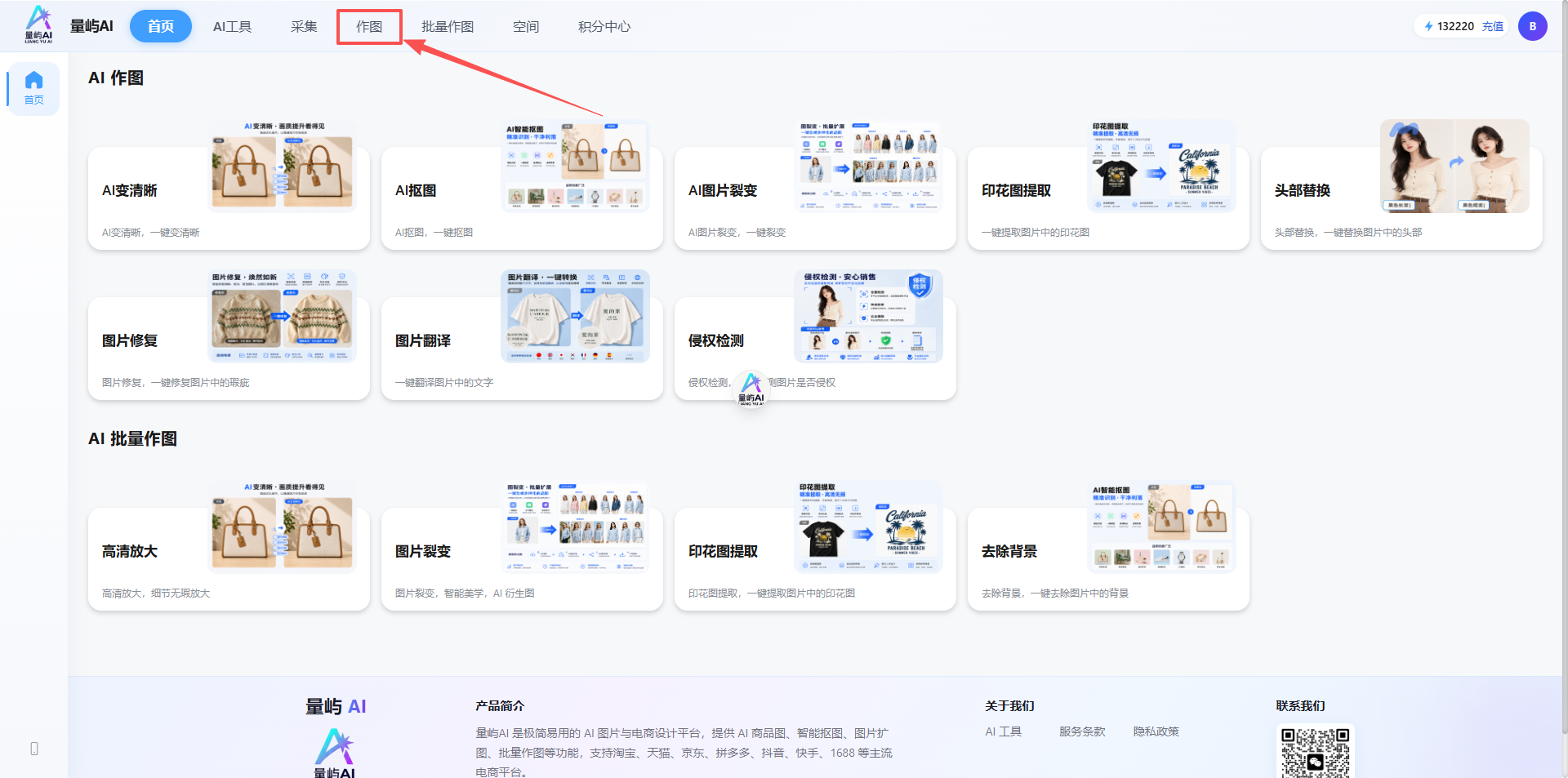
作图页面是印花提取、图片裂变、图生图、去除背景等图像处理功能的统一入口。
二、点击「印花提取」
在作图页面左侧菜单栏中找到并点击 「印花提取」,进入印花图案提取模块。
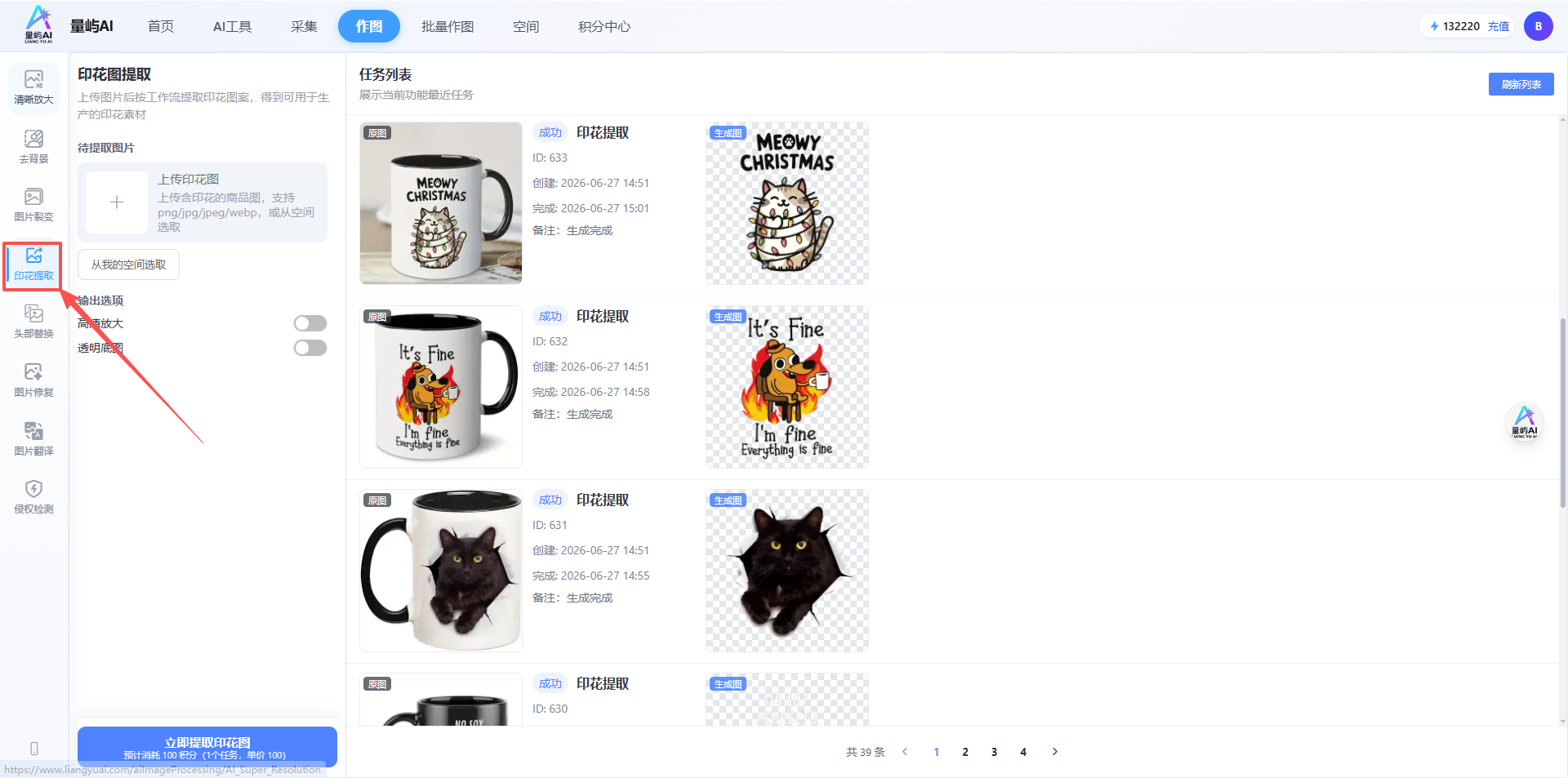
印花提取模块的左侧是「待提取图片」上传区与「输出选项」配置区,右侧是「任务列表」展示所有历史与当前任务。
三、上传需要提取印花的图片素材
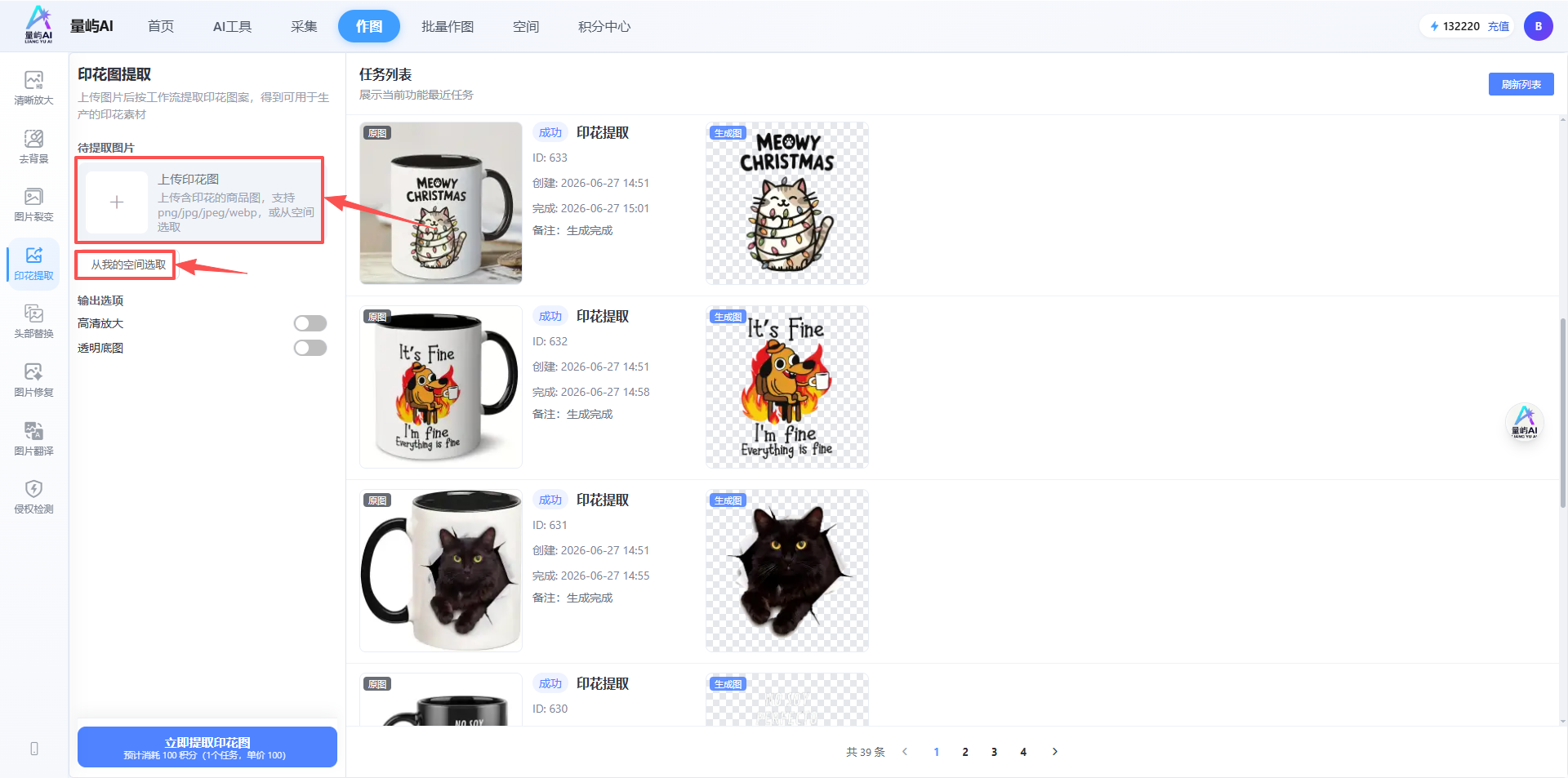
在左侧「待提取图片」区域上传你要提取印花的商品图。提供两种上传方式:
方式一:上传电脑本地素材
点击上传区或拖拽图片到 「上传印花图」 区域,从本地文件夹选择素材。
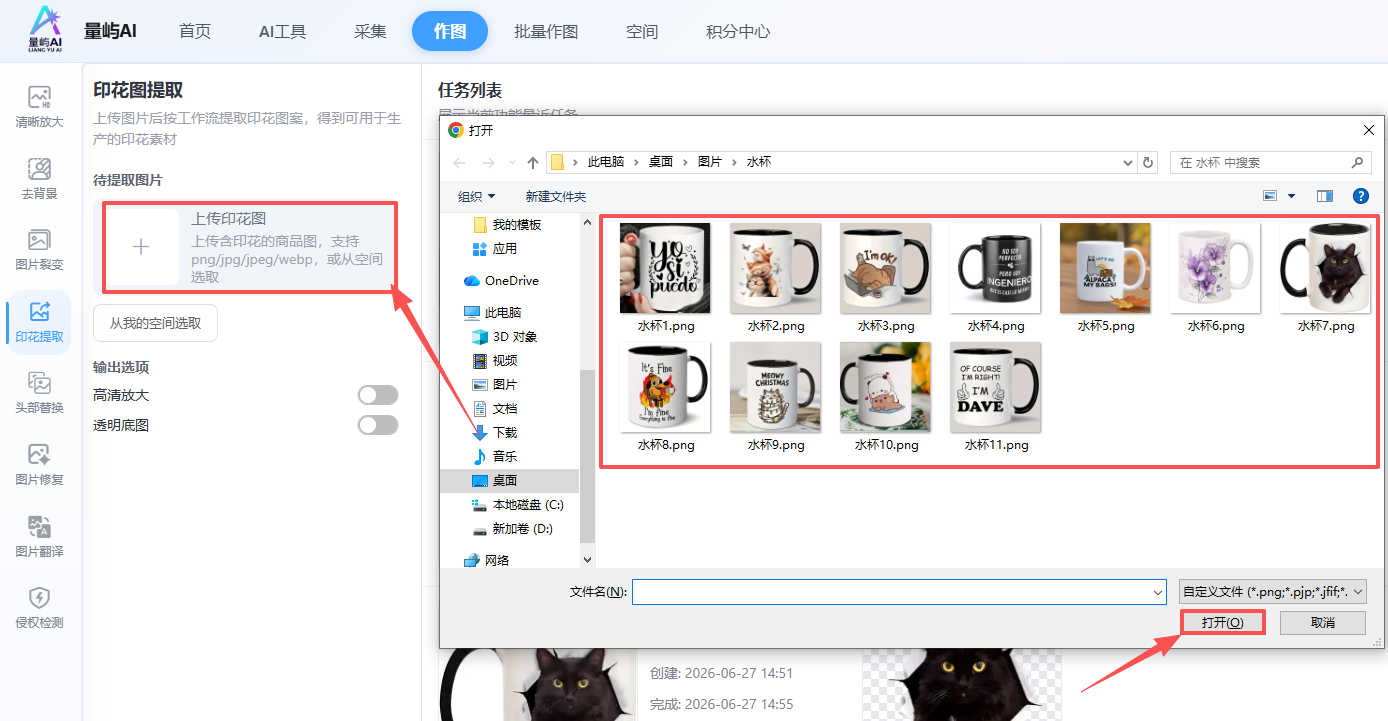
- 支持 PNG / JPG / JPEG / WEBP 格式
- 可一次选择多张图片批量上传
方式二:从雨林凯AI图片空间选择
如果之前已经上传过素材或从其他渠道采集的图片来源,可以直接点击 「从我的空间选取」,从图片空间的文件存储管理中勾选已存素材。
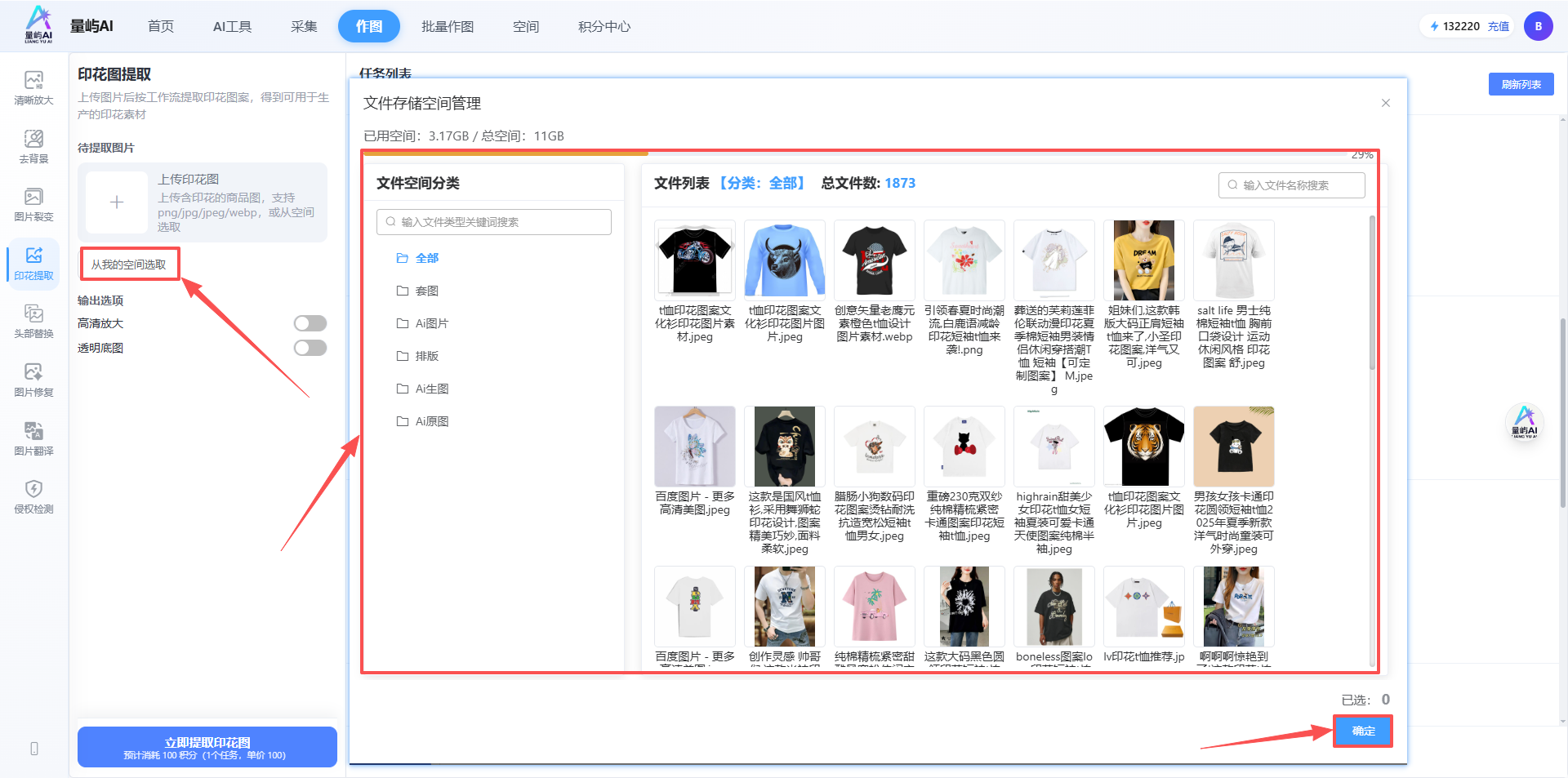
空间图片来源用户自己上传,从其他地方采集的图片会自动保存到空间,方便二次调用。
四、设置输出选项
上传完对应素材后,提取之前可在左侧 「输出选项」 区域按需配置:
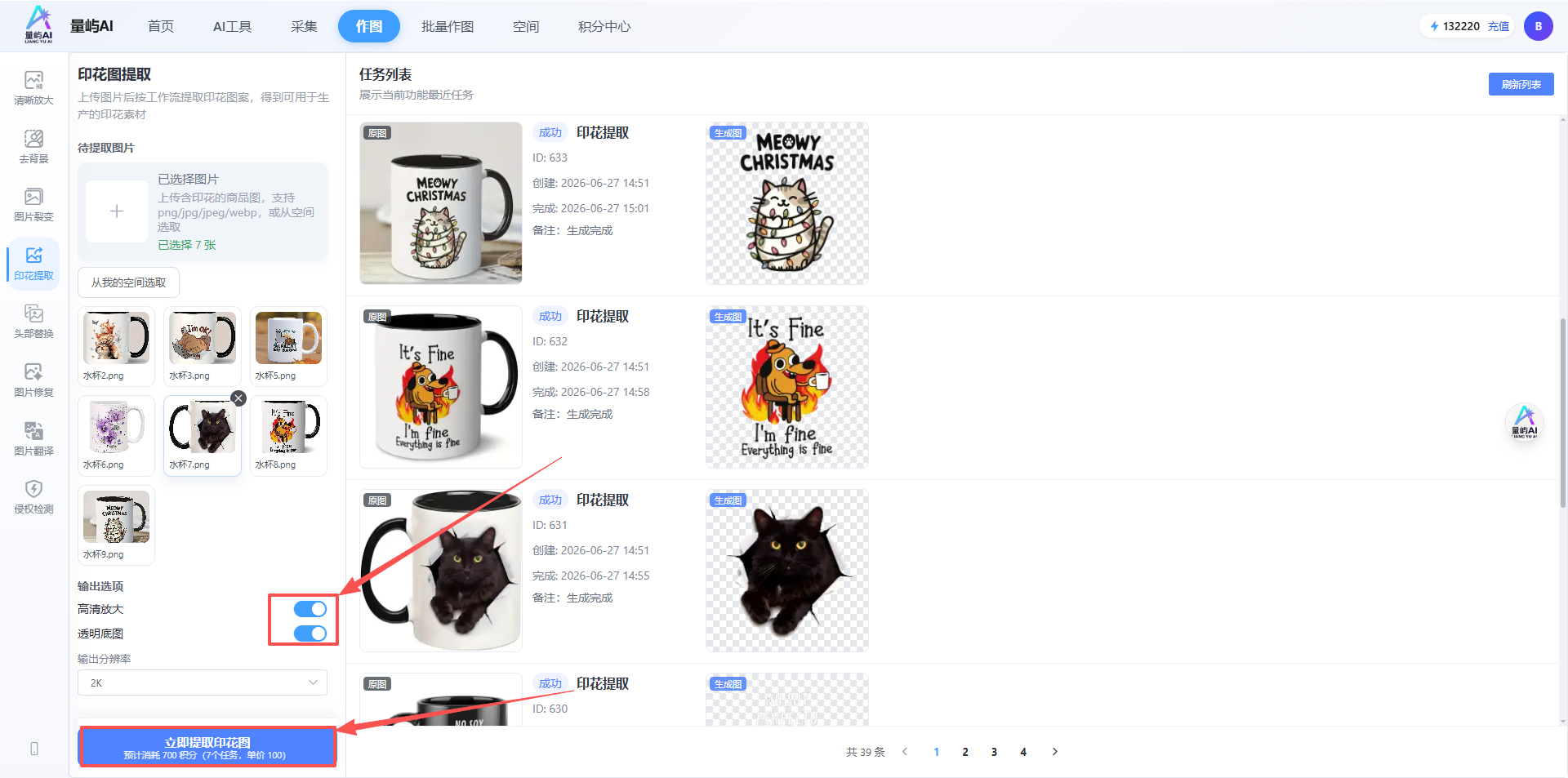
- 高清放大:是否启用,启用后输出图片尺寸会做高清放大处理
- 透明底图:是否开启,开启后输出的印花图为透明背景 PNG,可直接用于套图与二次创作(推荐开启)
- 输出分辨率:可选择 2K 等不同分辨率档位
选项选择完成后,点击 「立即提取印花图」 蓝色按钮,系统即开始提取,等待数秒即可完成。
五、查看提取结果
提取成功后,页面右侧「任务列表」会显示已生成的提取任务,每条任务会同时展示原图与生成图的对比缩略图。
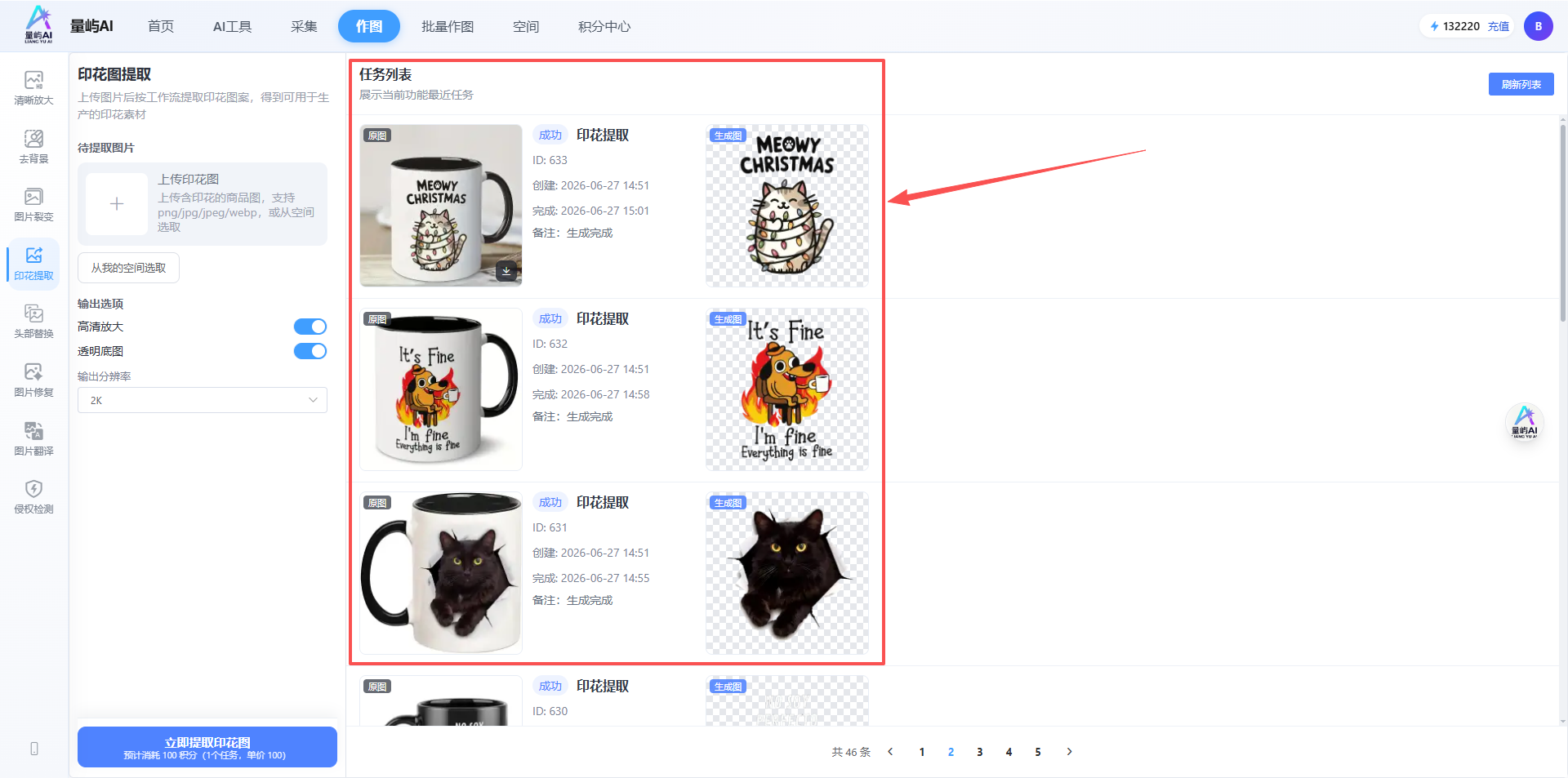
每条任务卡片中包含:
- 原图缩略图(左侧):上传的原始商品图
- 生成图缩略图(右侧):AI 提取出的透明底印花图
- 任务信息:状态(成功/生成中)、创建时间、完成时间、备注
六、点击生成图进行对比
如需进一步查看提取效果,可点击任务卡片中的 生成图 缩略图,弹出「图片对比」窗口,左右分别显示原图和生成图,便于直观对比提取精度。
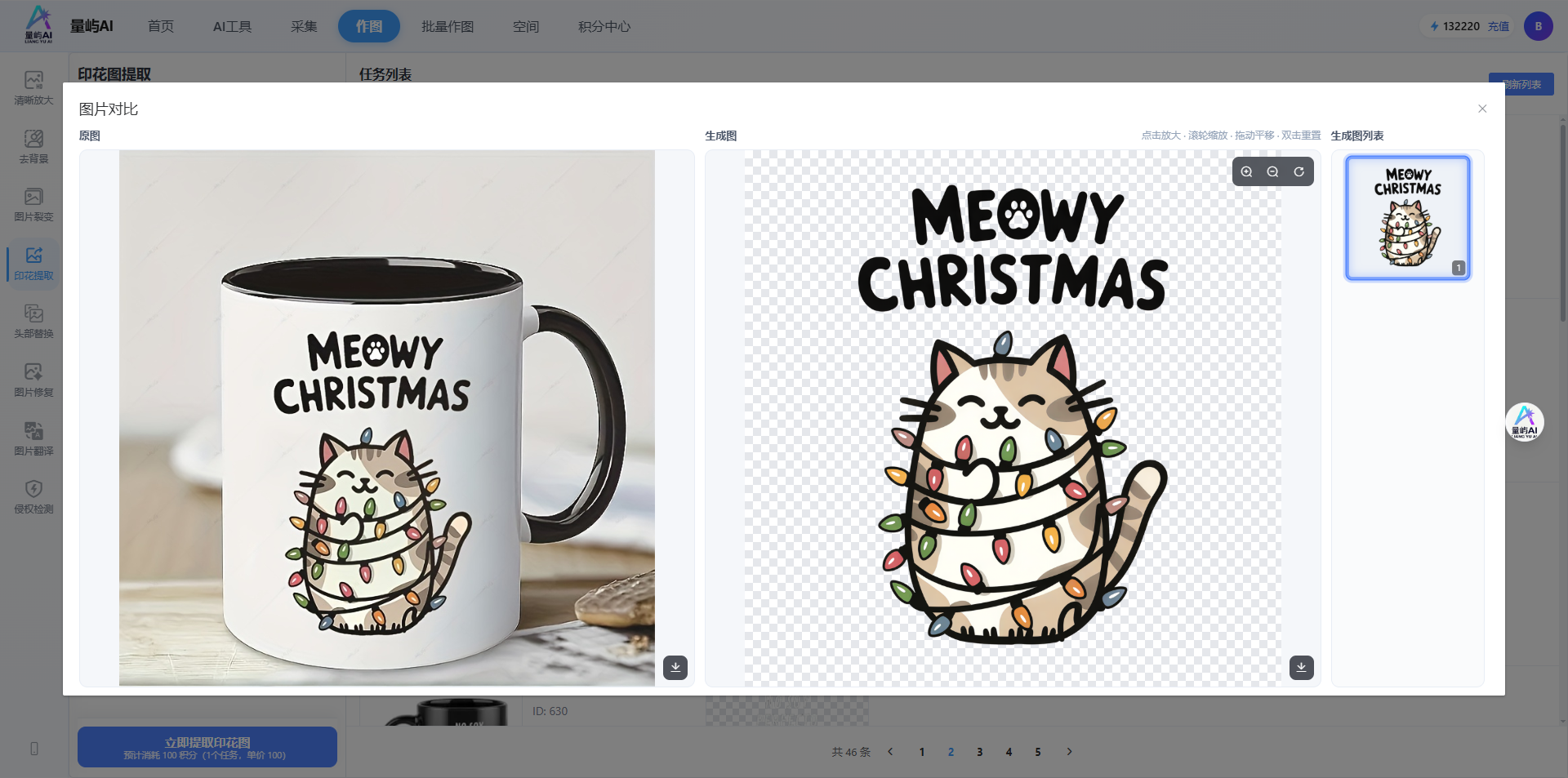
- 左图:原商品图(带背景)
- 右图:提取出的透明底印花图
- 顶部右上角可对生成图做 点击放大、滚轮缩放、拖动平移、双击复原 等操作
- 可下载生成图到本地
常见操作流程
流程 A:从本地商品图提取印花
进入「作图」 → 「印花提取」 → 「上传印花图」选择本地图片 → 勾选「透明底图」→ 「立即提取印花图」→ 右侧任务列表查看结果
流程 B:从图片空间复用已存素材
进入「印花提取」 → 点击「从我的空间选取」→ 在文件存储管理中勾选素材 → 「确定」→ 勾选输出选项 → 「立即提取印花图」
流程 C:批量提取多张印花
「上传印花图」一次选择多张本地图片 → 一次性勾选全部输出选项 → 「立即提取印花图」→ 任务列表批量查看所有结果
注意事项
- 上传后未点击「立即提取印花图」前,素材只是占位,不会消耗算力
- 「透明底图」选项未开启时,输出图将带原图背景色,建议 商品套图场景保持开启
- 提取失败的图片可在任务列表查看失败原因,重新调整后再次提取
- 提取结果会保留在任务列表中,可在后续流程中直接调用,无需重复下载上传
- 服装印花图案怎么提取:先上传商品图,让「印花提取」自动识别印花区域,再勾选「透明底图」输出;褶皱较多的图片建议先用去背景功能处理一遍
- 怎么从衣服上提取印花:平铺拍摄的衣服图比上身拍摄更好提取,图案更完整、形变更少
- 如何提取面料上的印花:面料类素材对织纹干扰比较敏感,建议上传平铺原图并保持原始分辨率,不要先压缩再提取