使用说明
图片裂变使用说明
图片裂变是雨林凯AI设计环节的核心功能,基于 AI 对原图进行语义理解后批量生成不同风格、构图、配色的衍生变体,一张原图即可裂变出多张差异化素材。下文以系统界面实际操作流程为线索,完整演示从打开页面到对比结果的全过程。
新手最先问的通常是图片怎么裂变、相似度该设多少,下文按界面顺序逐条说明。说到底,一张图生成多张图靠的不是反复手工出图,而是同一次任务里的批量衍生。
第 1 步:进入作图页面
登录雨林凯AI后,顶部导航中点击 「作图」,即可进入作图工作台。
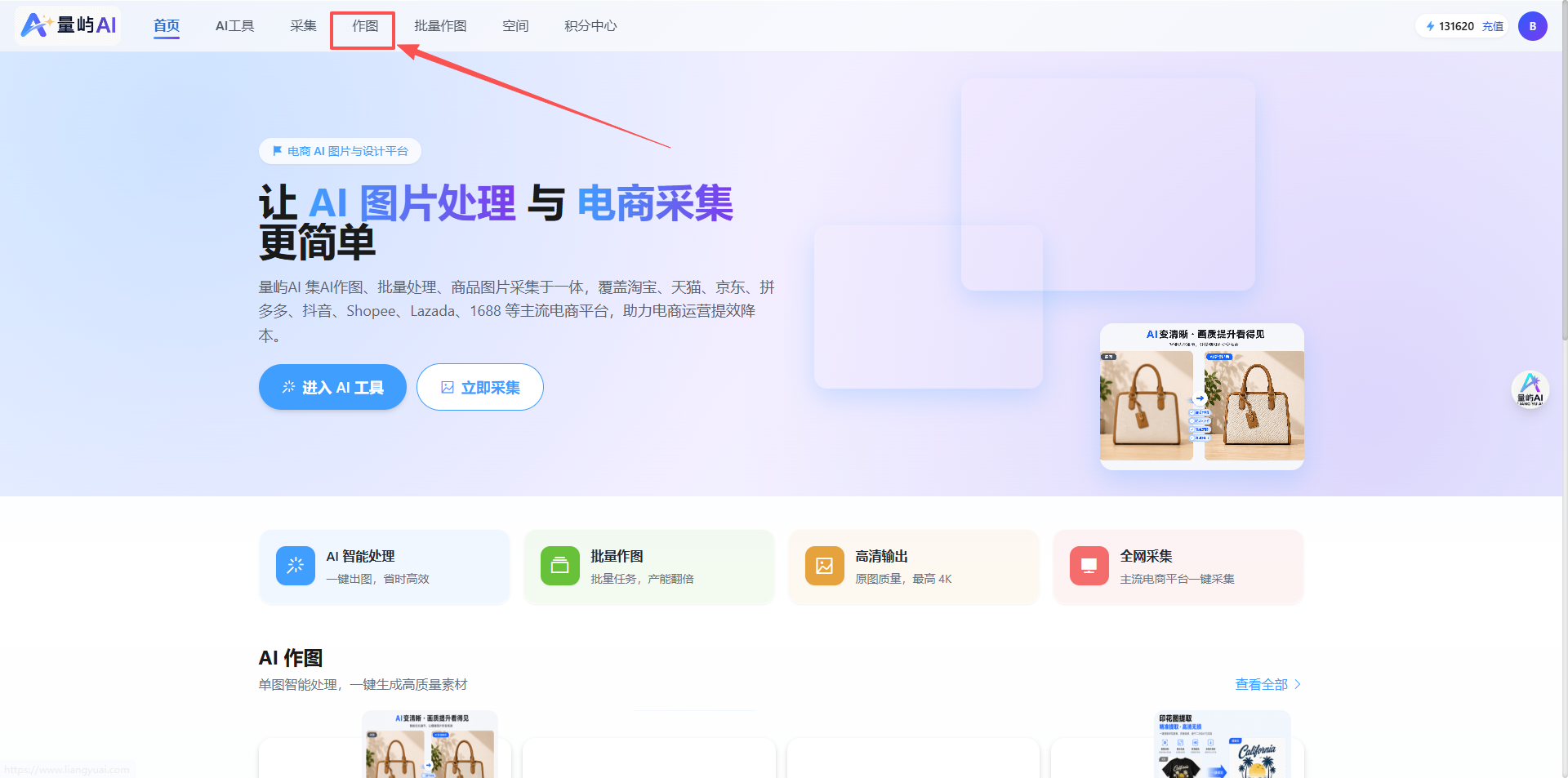
作图页面是雨林凯AI所有 AI 设计功能的统一入口,图片裂变、印花提取、图案处理等工具均在此页面切换使用。
第 2 步:点击「图片裂变」
进入作图页面后,在左侧功能栏中点击 「图片裂变」,系统会切换到图片裂变工作区,等待上传素材。
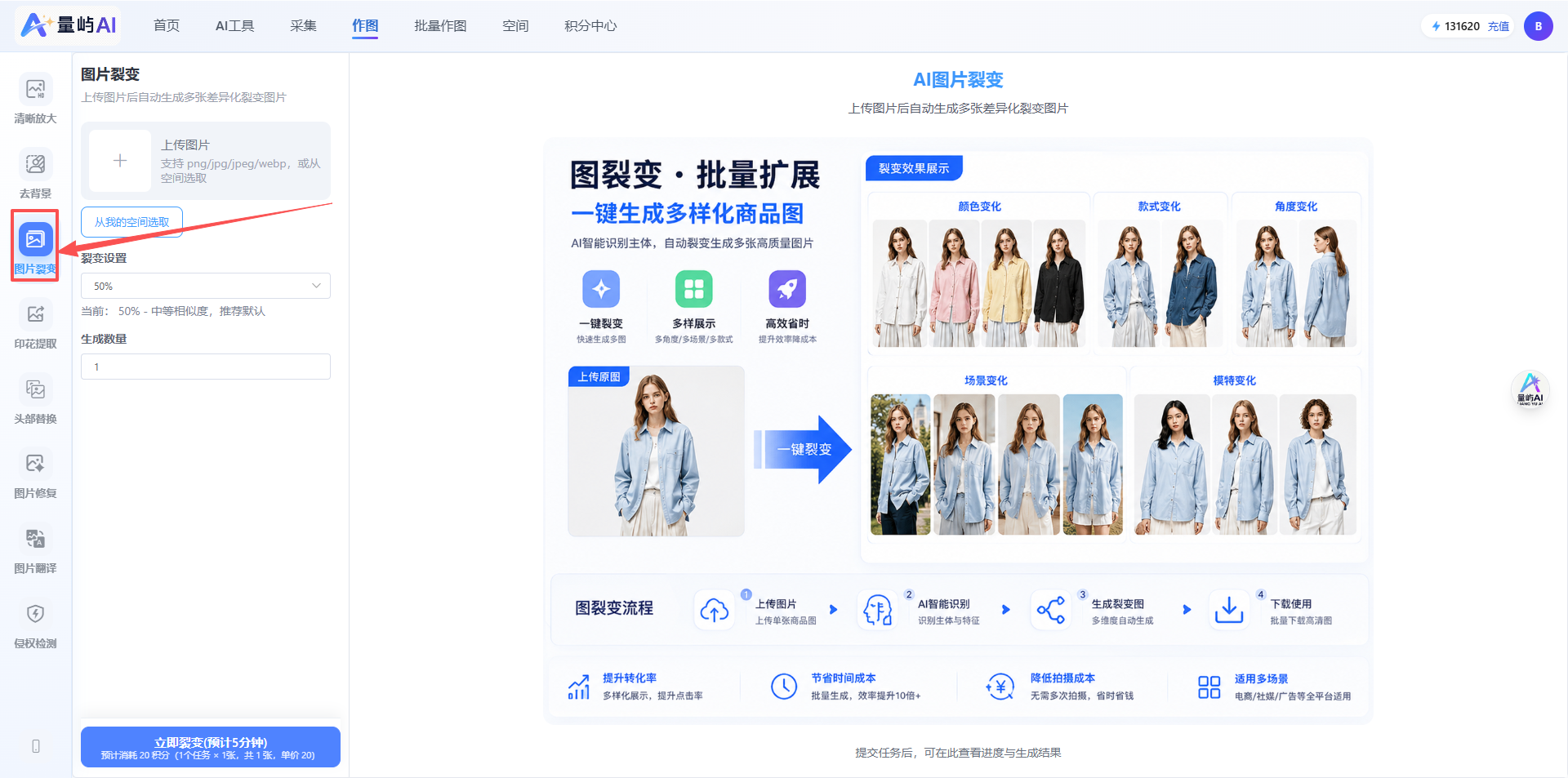
第 3 步:上传需要裂变的图片素材
系统提供两种上传方式,可根据素材来源灵活选择:
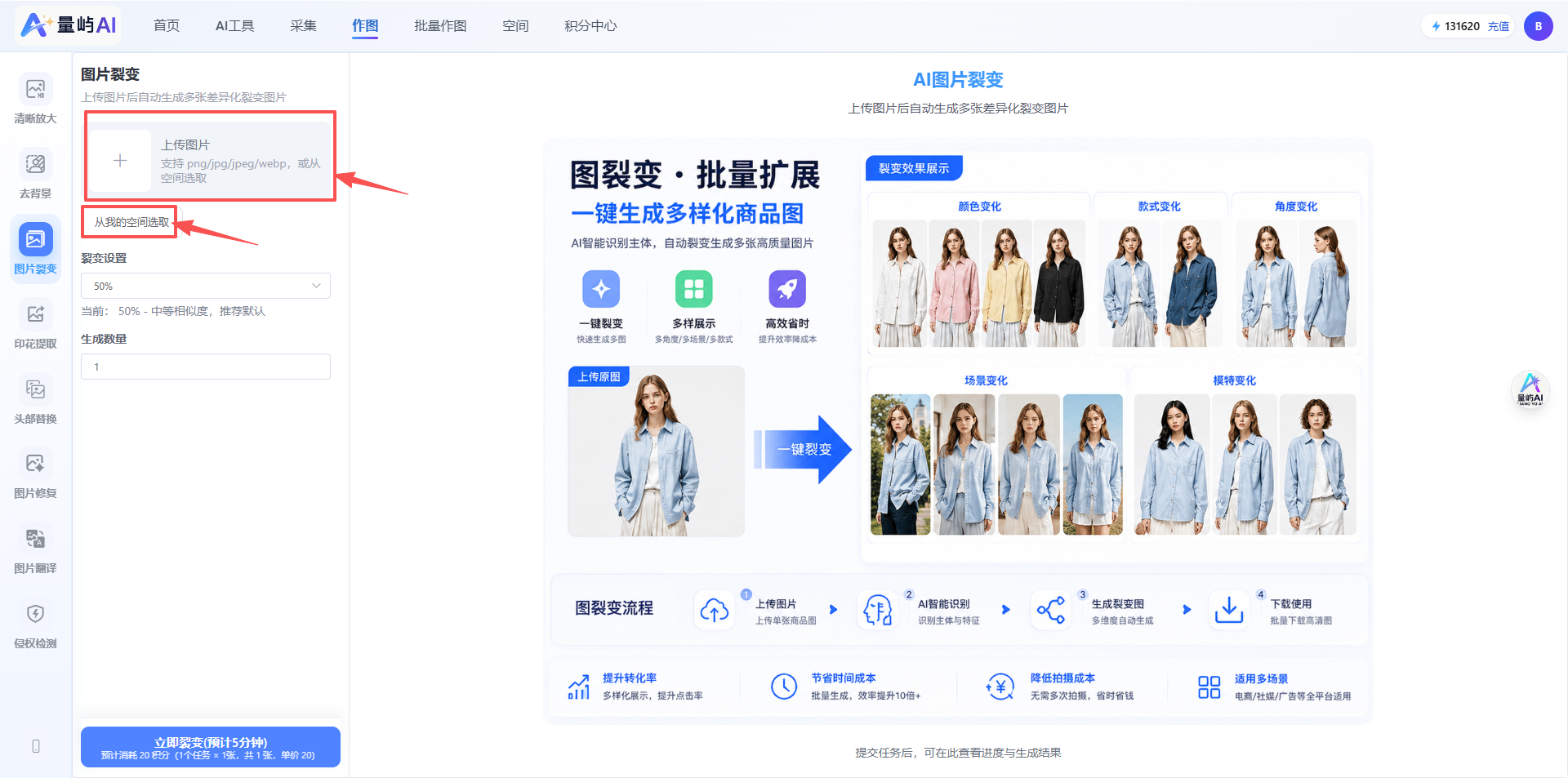
方式一:上传本地素材
点击左侧 「上传图片」 区域,弹出系统「打开」窗口,从电脑文件夹中选择需要裂变的图片。支持 JPG、PNG、WEBP 格式,建议使用清晰度高、主体明确的图片以获得更佳的裂变效果。选择完成后点击右下角 「打开(O)」 即可送入裂变工作区。
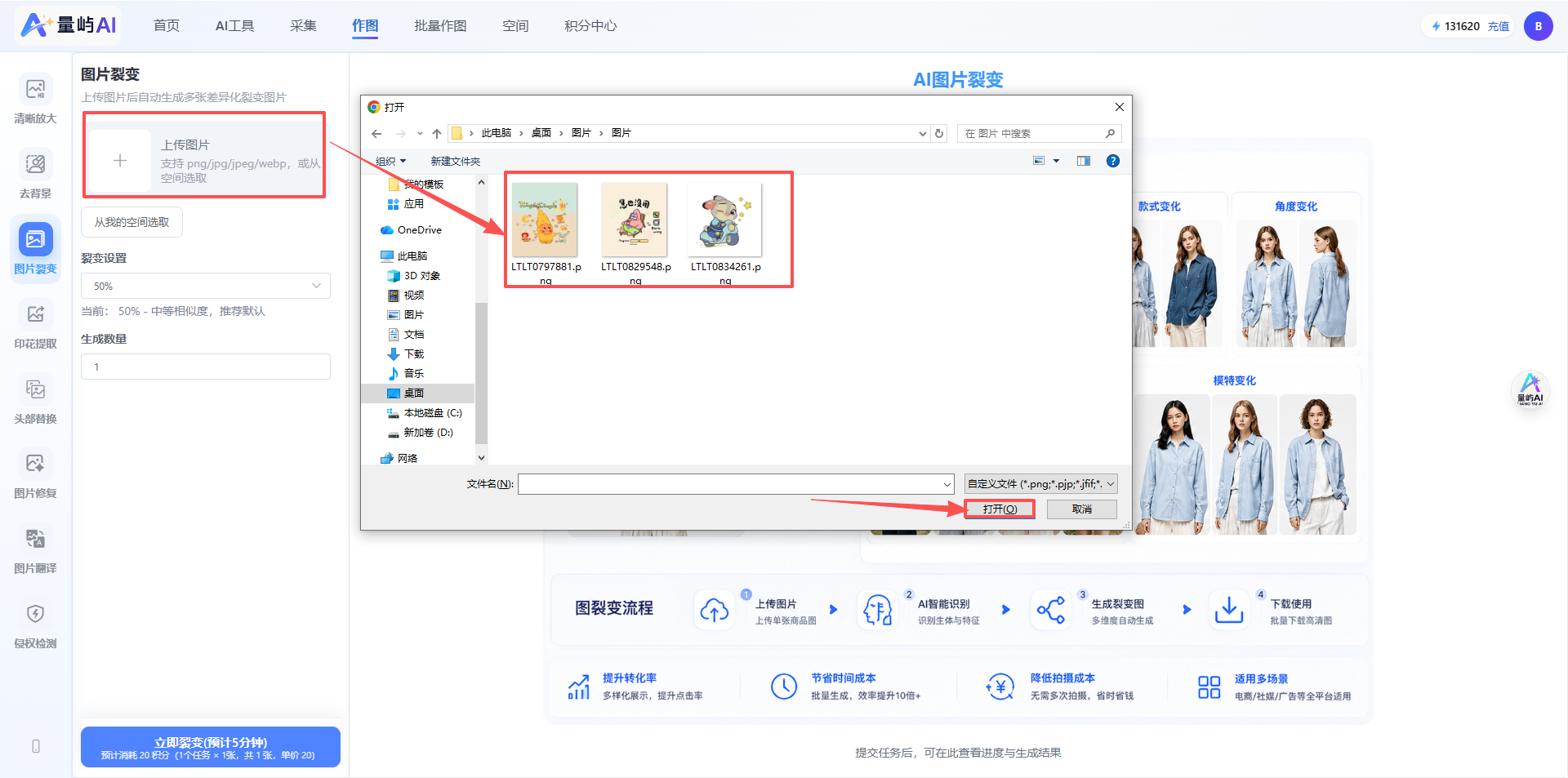
提示:原图背景复杂或杂物较多时,建议先用 去除背景 将主体抠成透明底图,再送入裂变,可大幅提升生成质量。
方式二:从图片空间选取
点击 「从我的空间选取」,在弹出的「文件存储空间管理」中选择图片。空间中的图片主要来源于:
- 用户手动上传的素材
- 通过 图案采集 等渠道自动保存到空间的图片
- 其他 AI 功能(印花提取、去除背景等)处理后的输出
在空间弹窗中可按 输入文件名/关键词 搜索、勾选目标图片,然后点击右下角 「确定」 即可将图片送入裂变工作区。
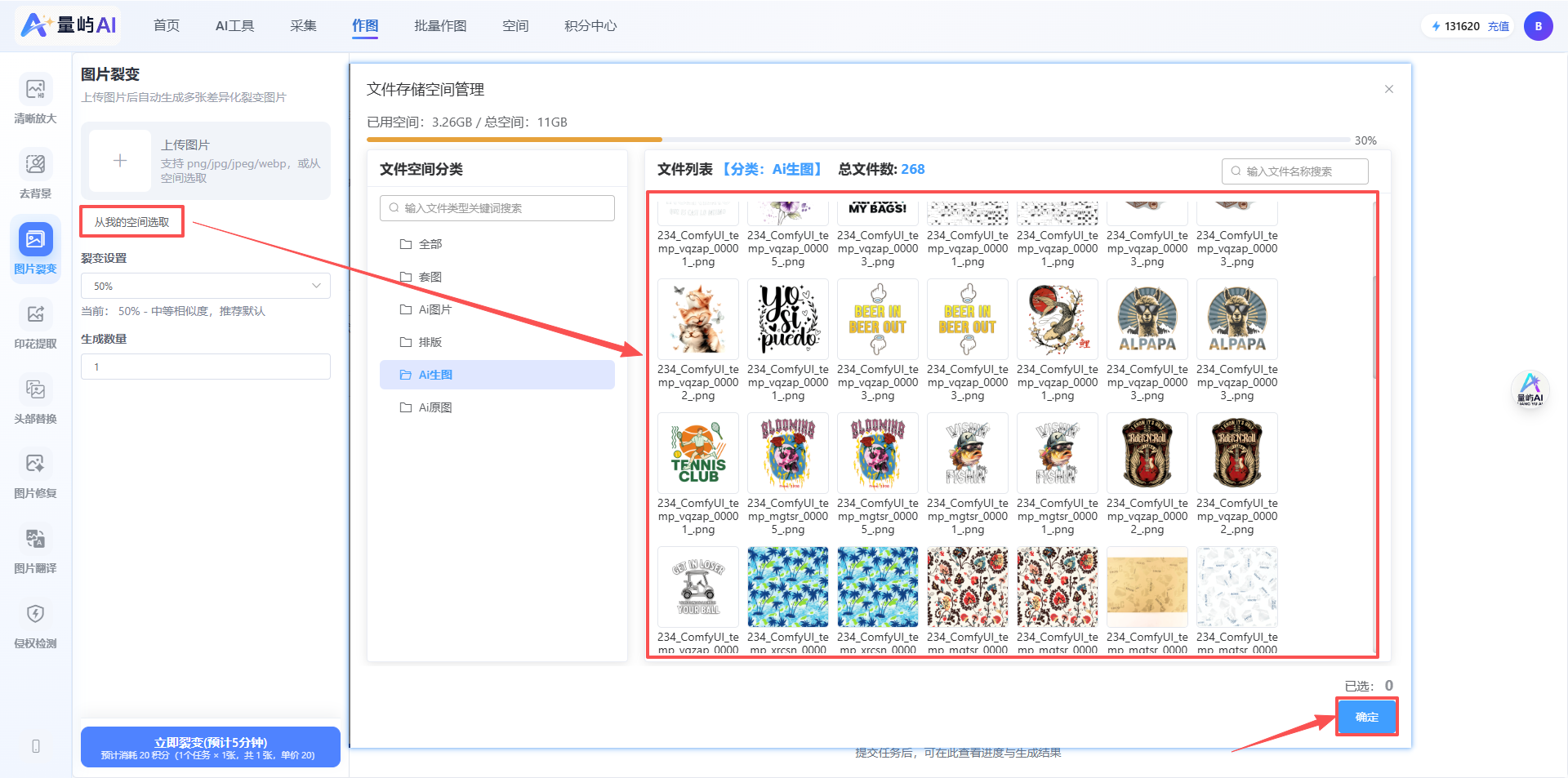
空间弹窗的左侧分类可按 "全部 / AI生图 / 拍摄 / 草图" 等维度快速筛选,提升查找效率。
第 4 步:设置裂变参数,点击「立即裂变」
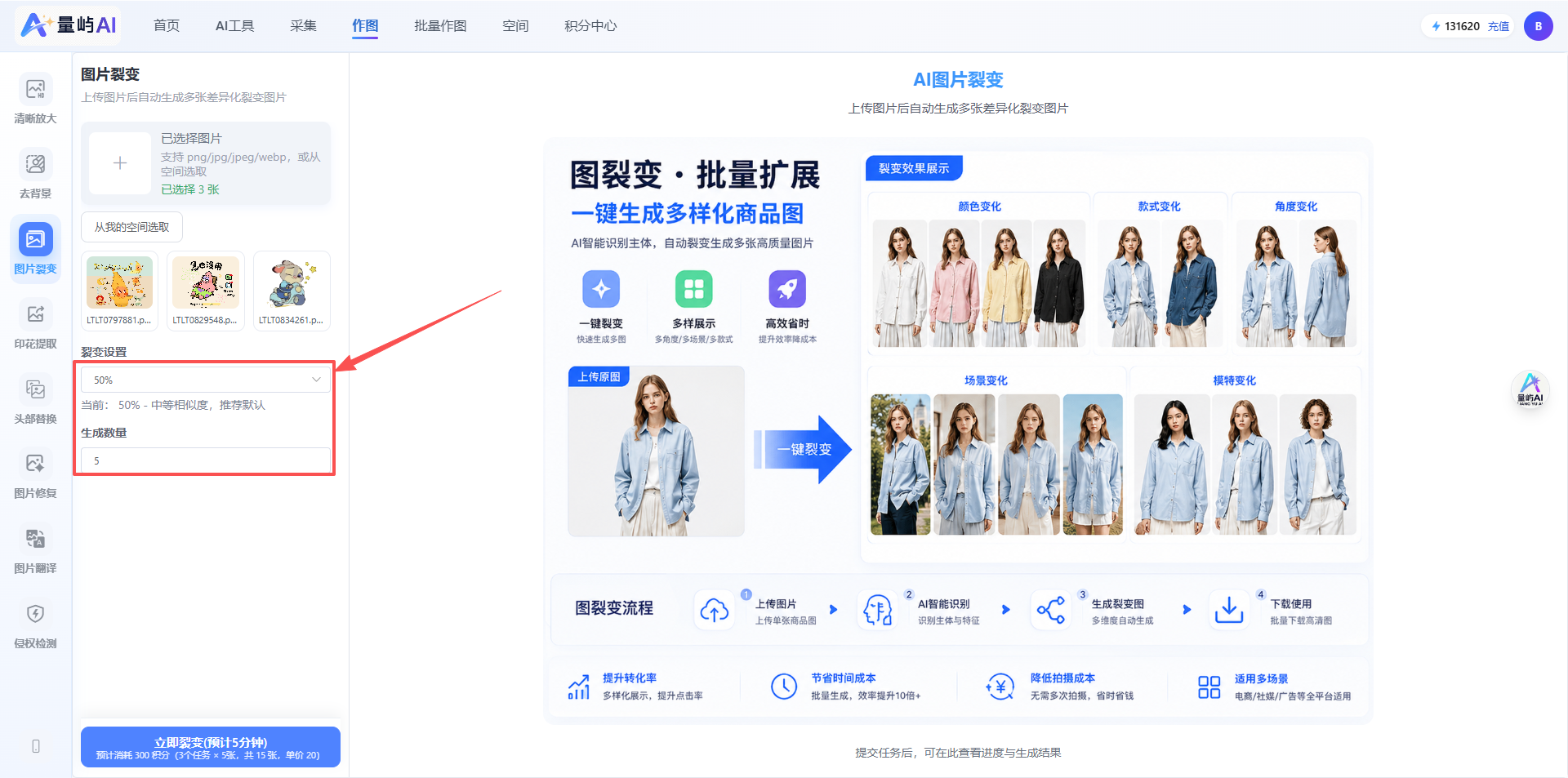
上传素材后,在左侧参数区设置裂变条件:
- 裂变设置(相似度):默认 50%,可按需调整。相似度越高,生成图与原图越接近;相似度越低,变化幅度越大、创意性越强。
- 生成数量:本次需要生成的变体张数,按需填入。
设置完成后,点击底部 「立即裂变(预计 5 分钟)」 按钮,系统开始自动处理。生成过程中请勿关闭页面,每张图约 5~15 秒,全部完成后页面会自动刷新。
建议:首次使用可先用 1 张原图、中等相似度(50%)试裂变 4~6 张,观察效果后再批量处理剩余素材。
这也是最稳妥的图片批量生成方法:先用少量图验证参数,确认风格跑得对,再把整批素材挂上去,避免一次跑几百张后才发现参数不合适。
第 5 步:查看裂变结果
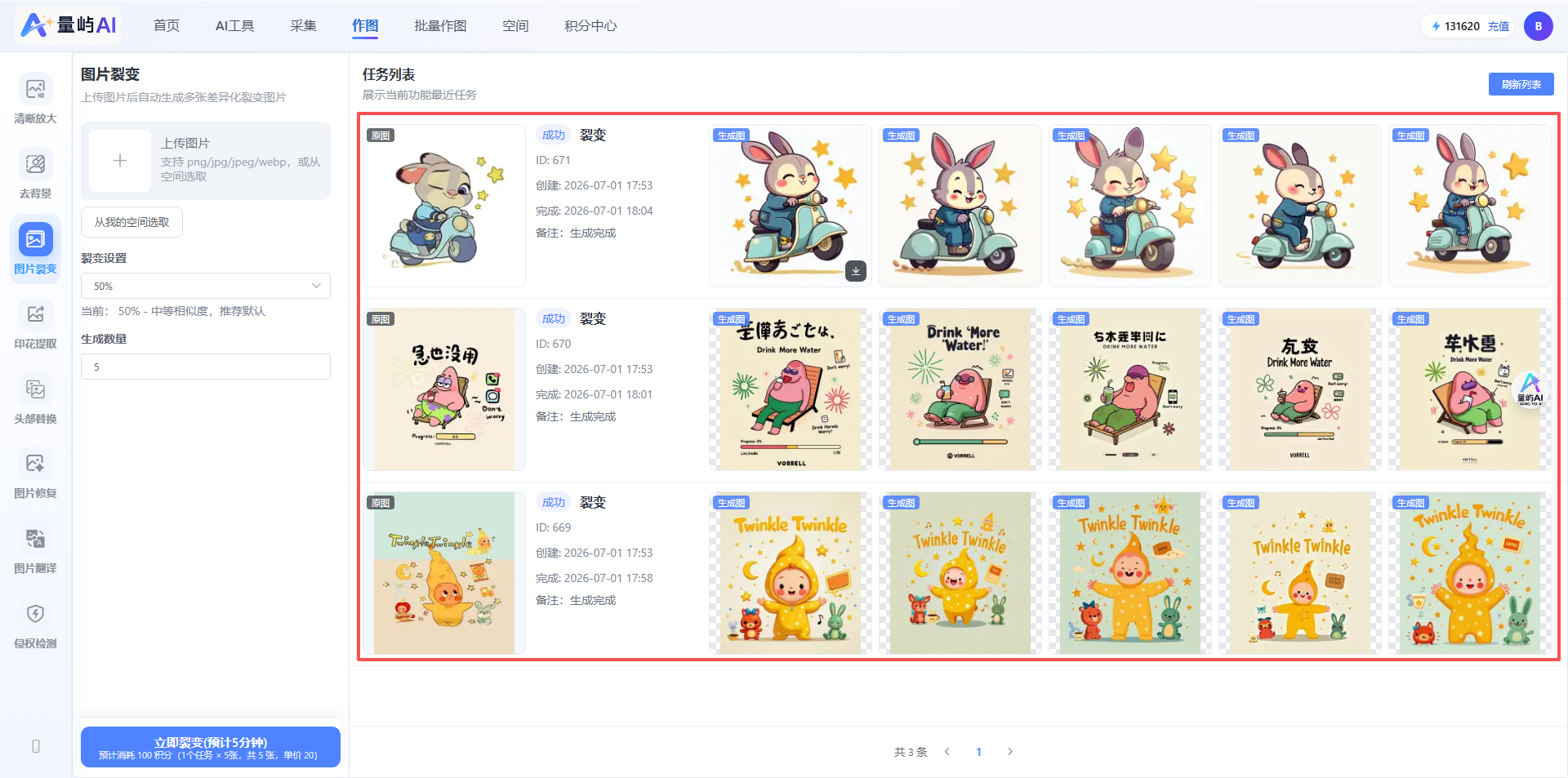
裂变完成后,页面会自动跳转到「任务列表」,按原图分组展示本次生成的所有变体:
- 原图 缩略图置于每行最左侧
- 生成图 依次排开,可横向滚动浏览
- 每行顶部显示 任务 ID、创建/完成时间、任务状态(生成成功/失败)
- 列表底部有 「删除记录」 按钮,可清理不需要的历史任务
第 6 步:点击生成图进行对比
点击任意一张生成图,系统弹出「图片对比」窗口:
- 左侧展示 原图,右侧展示 当前选中的生成图
- 右侧栏列出同组全部生成图的缩略图,可逐张点击切换对比
- 顶部提供 「点击放大」「滚轮缩放」「拖动平移」 等操作提示
- 满意的结果可在图片列表区勾选后批量下载;不满意的可在缩略图上点击重做
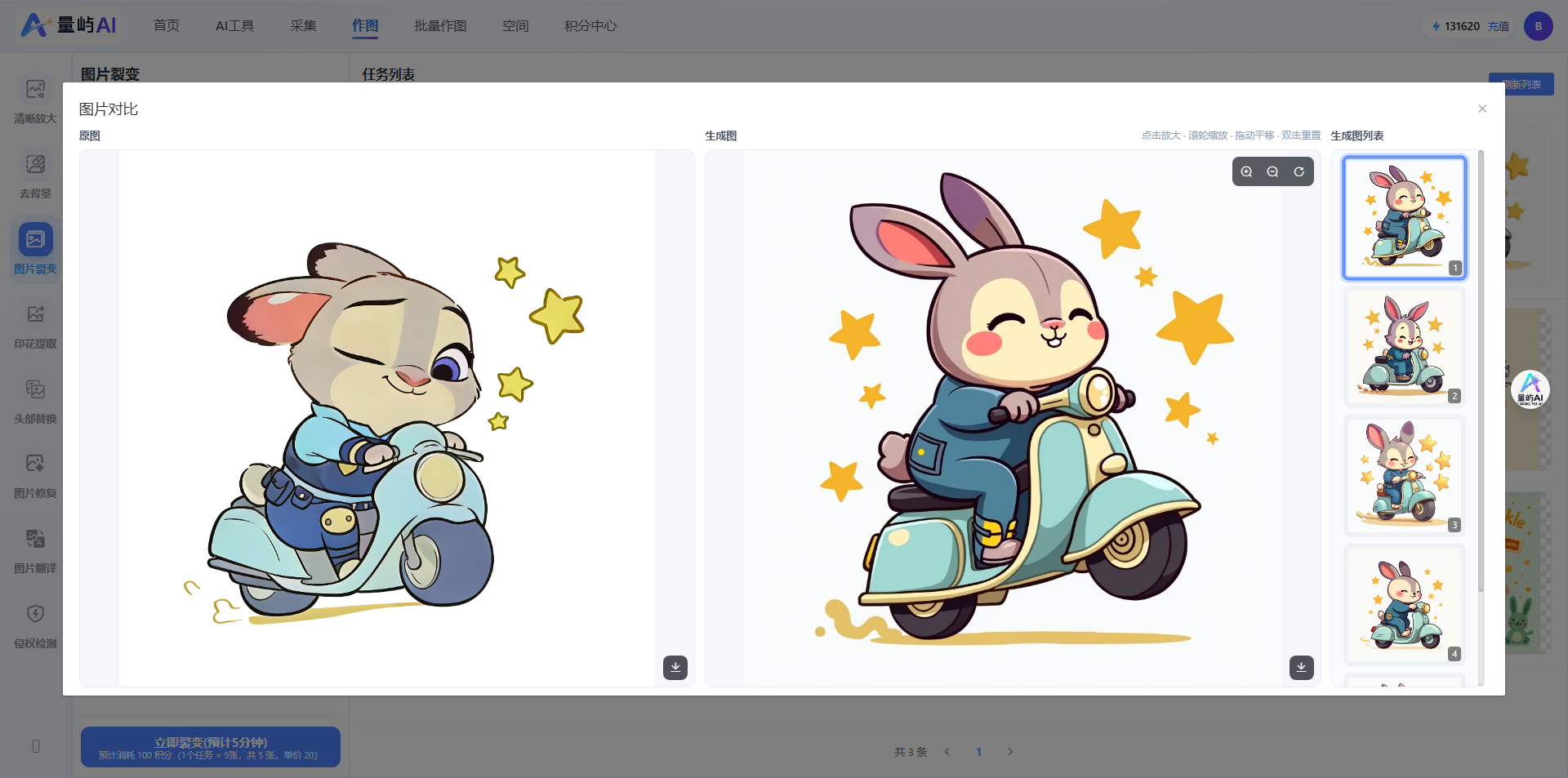
对比模式是筛选关键环节——建议逐张切换对比,保留既保留原图核心元素、又有明显风格差异的生成图。
第 7 步:下载与后续使用
筛选后的图片可一键下载到本地,也可直接存入文件存储空间,无缝衔接 商品套图、头部替换、侵权检测 等下游模块,无需手动搬运。
常见操作流程模板
下面给出 3 个典型场景下的裂变操作模板,可直接套用:
模板 1:单款印花多风格裂变
- 目标:1 张印花稿裂变出 10~20 张不同风格变体
- 做法:上传印花稿 → 相似度设为 50% → 生成数量填 15 → 对比筛选保留 8~10 张
- 后续:保留的变体送入 商品套图,批量生成商品展示图
模板 2:竞品参考图二次创作
- 目标:对采集到的竞品图做风格裂变,产出差异化新图
- 做法:图案采集 → 印花提取 → 图片裂变(低相似度)→ 筛选视觉差异明显的图
- 后续:经 侵权检测 确认无风险后,送入 商品套图 上架
模板 3:旧素材批量翻新
- 目标:对库中已有但点击率下降的旧素材做"翻新"
- 做法:从空间选取 5~10 张旧素材 → 逐一裂变(中等相似度,4 张/图)→ 筛选
- 后续:翻新素材直接用于新一轮上架,保持店铺视觉新鲜感
注意事项
- 原图质量决定裂变效果:低分辨率、模糊、杂物多的原图会降低 AI 语义识别准确度,建议先用 去除背景、变清晰 等工具优化后再裂变。
- 相似度参数需平衡:相似度过高 → 变体差异小,无法有效规避"同款";相似度过低 → 可能偏离原图核心元素。建议首次使用保持 50%,再按效果微调。
- 单次裂变数量控制:建议 4~10 张/次,分批裂变、逐步筛选,避免一次性生成过多造成资源浪费与筛选成本过高。
- 侵权风险:裂变结果虽然视觉上与原图存在差异,但若原图本身存在版权问题,裂变结果仍可能被判定为衍生侵权。建议裂变前先用 侵权检测 确认原图合规,裂变后对结果再做一次检测。
- 空间素材整理:定期在「文件存储空间」中按项目、风格整理归类素材,便于后续快速检索与批量调用。
- AI图片变体怎么做才算稳:先把原图的质量、构图统一到相近水平再批量跑。原图参差不齐时,同一个相似度在不同图上会跑出差异很大的结果,筛选成本反而更高。
- 如何批量生成相似图片又不撞款:相似度建议落在 50%
65% 区间,同一张原图不要只出 12 张,以 4 张以上为一组更容易挑出可用变体;同组图之间差异过小时,可适当下调相似度再跑一轮。