使用说明
AI 一键主图使用说明
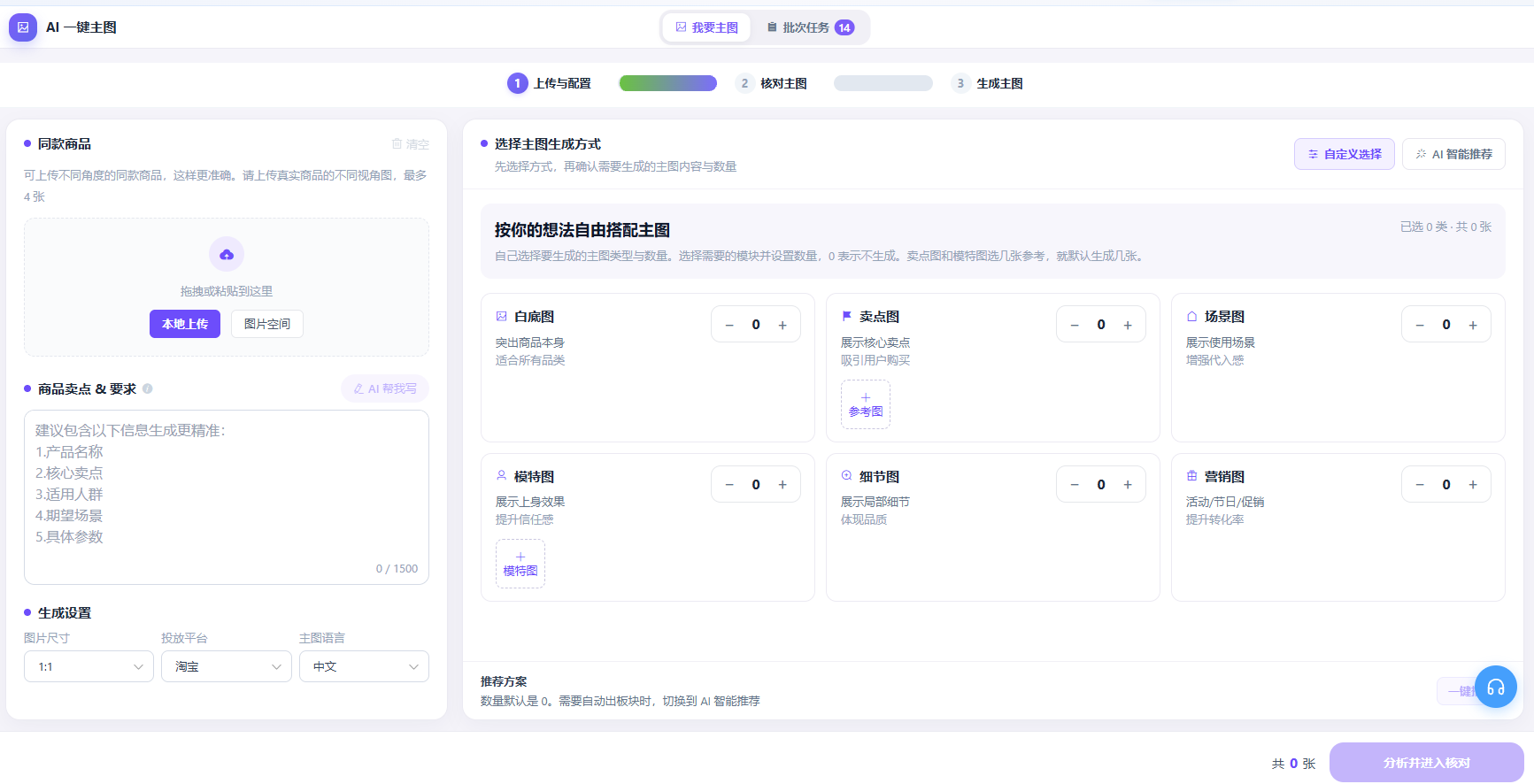
下面以「上传与配置 → 核对主图 → 生成主图」三步向导,说明完整操作流程。
一、进入 AI 一键主图
在顶部导航点击「我要主图」进入模块(右侧「最 办任务」为任务中心入口,带待办数量徽标)。进入后默认处于第 1 步「上传与配置」。
二、上传同款商品
在左侧「同款商品」区上传商品图:
- 支持上传不同角度的同款商品图,最多 4 张,多角度素材能提升生成质量
- 上传方式:点击「本地上传」从电脑选择,或点「图片空间」从已存素材选用
- 也可直接将图片拖拽或粘贴到上传区
建议上传清晰、背景干净的真实商品图,正面、侧面、细节角度各来一张效果更佳。
三、填写商品卖点 & 要求
在「商品卖点 & 要求」区填写生成所需的信息:
- 点击右上角「AI 帮我写」,由 AI 根据以下要点组织文案:
- 产品名称
- 核心卖点
- 适用人群
- 期望场景
- 其余参数
- 也可手动直接输入。文本框右下角实时显示字数,上限 1500 字
四、设置生成参数
在「生成设置」区配置三项输出规格:
- 图幅尺寸:如
1:1(方图)等,按目标平台主图位选择 - 投放平台:如
淘宝等,决定尺寸与版式习惯 - 主图语言:如
中文等,决定主图文案语言
五、选择主图生成方式
在右侧「选择主图生成方式」区二选一:
- 自定义选择(默认选中):自己勾选类型与数量,完全按想法搭配
- AI 智能推荐:打开开关,由 AI 根据商品类目与平台自动推荐类型与数量
两种方式可随时切换;切换后下方「推荐方案」会相应变化。
六、自定义选择主图类型与数量
选「自定义选择」后,在「按你的想法自由搭配主图」面板中设置六类主图的数量:
| 主图类型 | 说明 | 数量设置 |
|---|---|---|
| 白底图 | 突出商品本身,适合所有品类 | 步进器 − 0 + |
| 卖点图 | 展示核心卖点,吸引购买 | 步进器,可点「+ 参考图」上传参考 |
| 场景图 | 展示使用场景,提升代入感 | 步进器 |
| 模特图 | 展示上身效果,提升信任感 | 步进器,可点「+ 模特图」上传模特图 |
| 细节图 | 展示局部细节,体现品质 | 步进器 |
| 营销图 | 活动节点促销,提升转化率 | 步进器 |
- 每张卡片用
− 0 +步进器设置数量,0 表示不生成 - 卖点图、模特图可额外上传参考图 / 模特图,让生成更贴近预期
- 面板右上角实时统计「已选 N 类,共 M 张」,底部「共 M 张」同步显示
数量默认为 0。若想让 AI 直接给一套模板,切到「AI 智能推荐」即可。
七、核对主图
配置完成后,点击右下角「分析并进入核对」:
- 系统进入第 2 步「核对主图」,预览即将生成的主图效果
- 在此确认主图类型、数量、文案与版式是否符合预期
- 如需调整,可返回第 1 步修改配置
八、生成主图
核对无误后进入第 3 步「生成主图」:
- 系统按配置批量生成所选类型的全部主图
- 生成完成后即可预览、筛选与导出成套主图
九、导出与复用
- 生成的白底图、卖点图、场景图、模特图、细节图、营销图可按平台尺寸直接导出
- 主图可作为商品上架素材,继续在「POD 上架」等模块中使用
雨林凯AI · 电商卖家都在用的软件 | 从采集、提取、设计、处理、套图到上架的一站式 POD 工具