使用说明
侵权检测使用说明
侵权检测是雨林凯AI为按需打印(POD)卖家与多店铺运营者打造的智能合规扫描工具,可对采集/设计/裂变/套图等环节产出的成品图做多维度侵权风险检测,覆盖图像查重、商标、版权、人物肖像等常见风险点,并返回图文分析结果与处理建议。下文以系统界面实际操作流程为线索,完整演示从打开页面到查看结果的全过程。
文中的步骤顺序也可以直接当成一套完整的图片侵权检测方法来看:送图、选维度、读评级、按建议处理,四步走完。
第 1 步:打开雨林凯AI,进入 AI 生图页面
登录雨林凯AI 后,在顶部导航中点击 「AI 生图」,进入作图工作台。
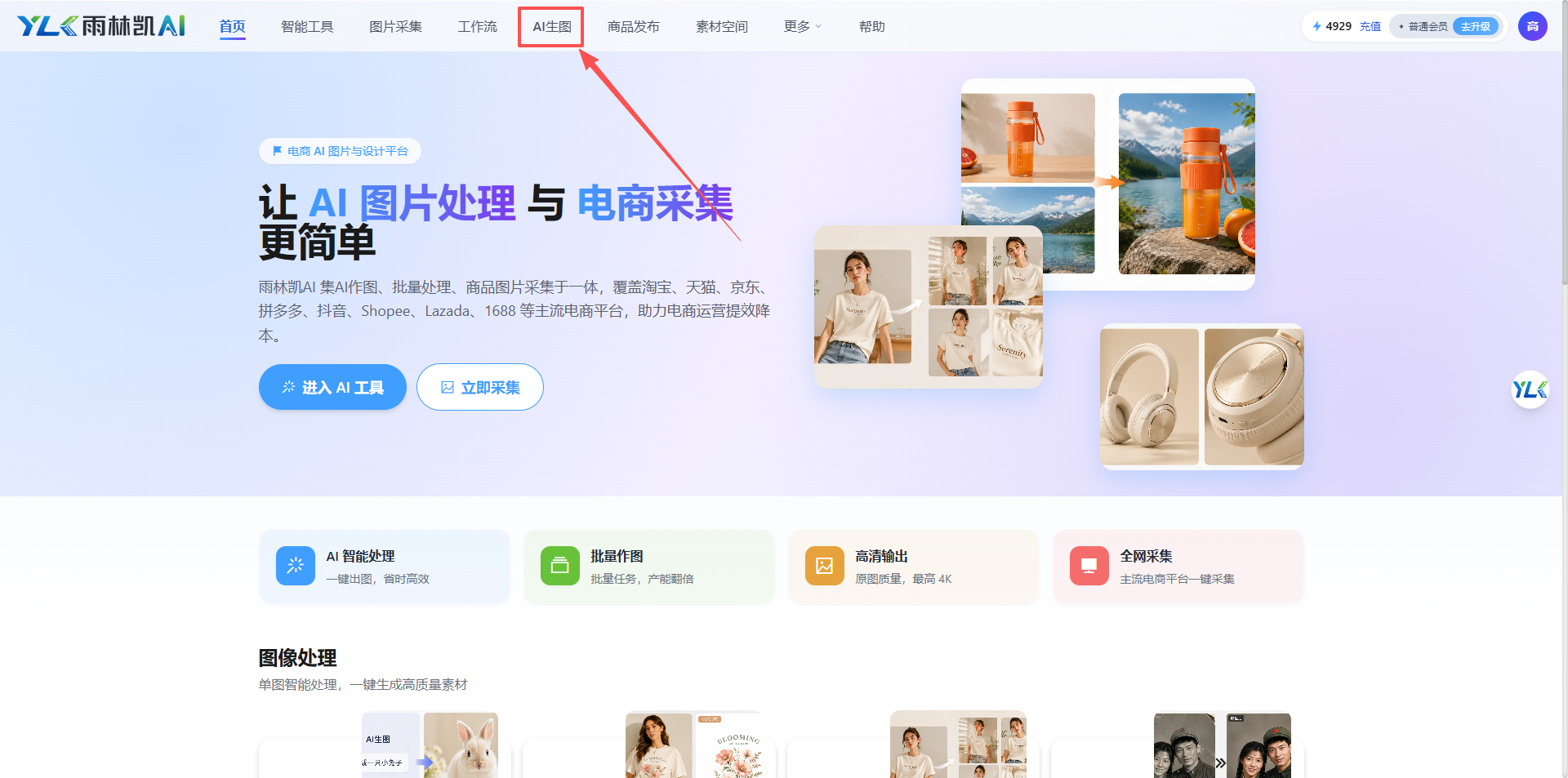
AI 生图页面是雨林凯AI所有 AI 设计功能的统一入口,侵权检测、图片裂变、印花提取、图案处理等工具均在此页面切换使用。
第 2 步:点击「图像处理 - 侵权检测」
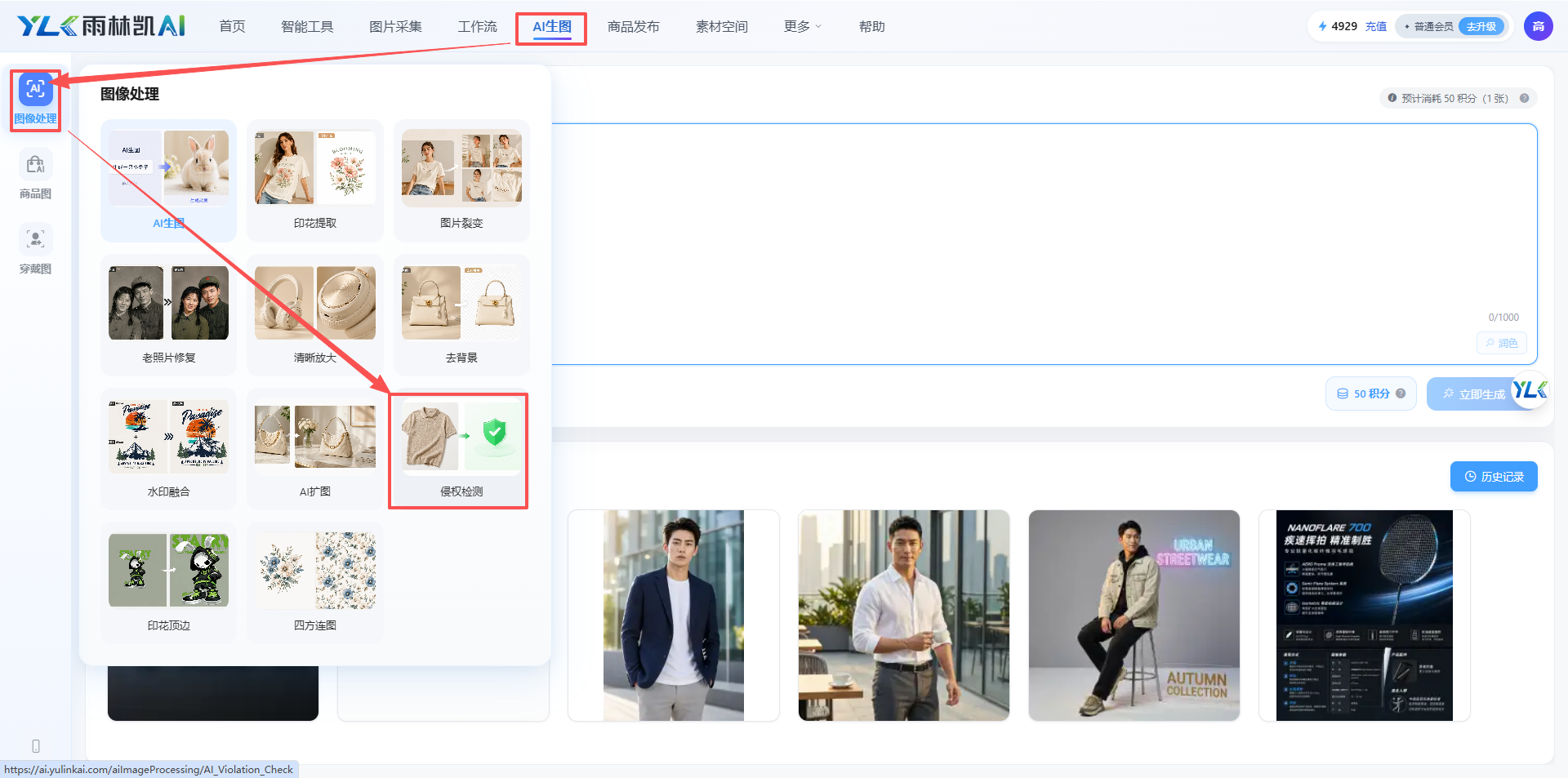
进入作图页面后,在左侧功能栏的「图像处理」分类中点击 「侵权检测」 图标,系统会切换到侵权检测工作区。
怎么检测图片是否侵权,本质上就是在这里决定让系统扫哪些风险项——勾得越全,报告越细,单张耗时也相应更长。
第 3 步:上传需要侵权检测的图片素材
进入侵权检测工作台后,可在左侧「上传图片」区域选择素材。
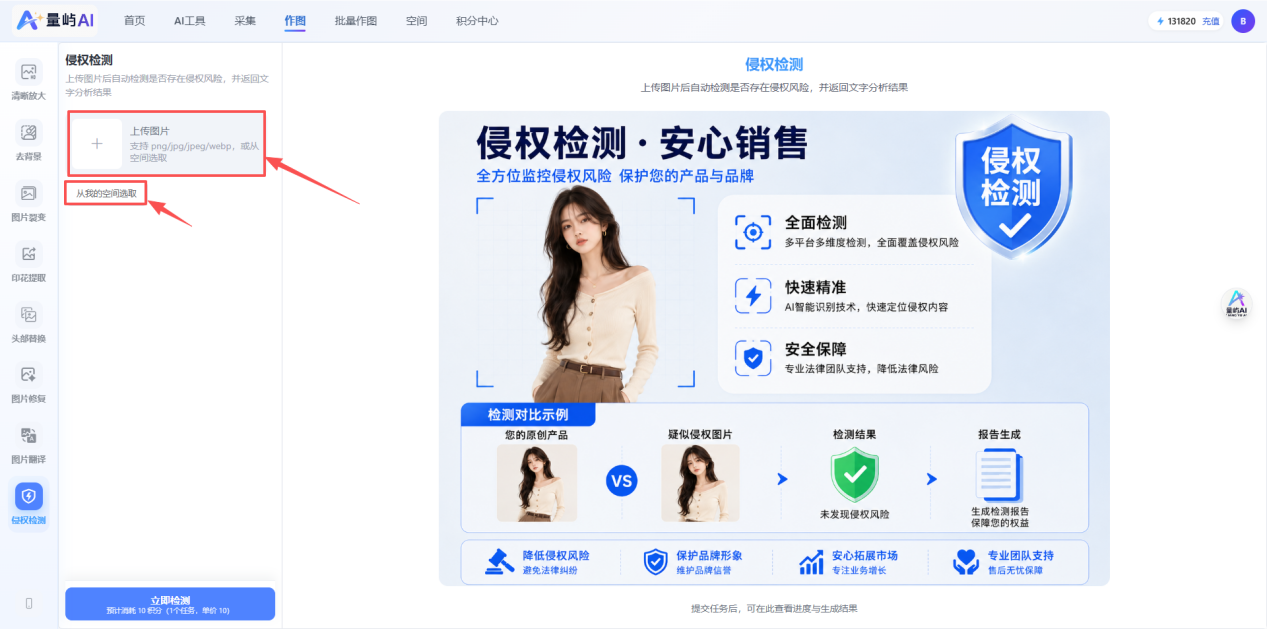
上传素材有两种方式:
方式一:可选择电脑本地素材进行上传
点击 「本地选取」,弹出系统「打开」窗口,从电脑文件夹中选择需要检测的图片。支持 JPG、PNG、WEBP 格式,建议一次上传 1~50 张以获得最佳速度。
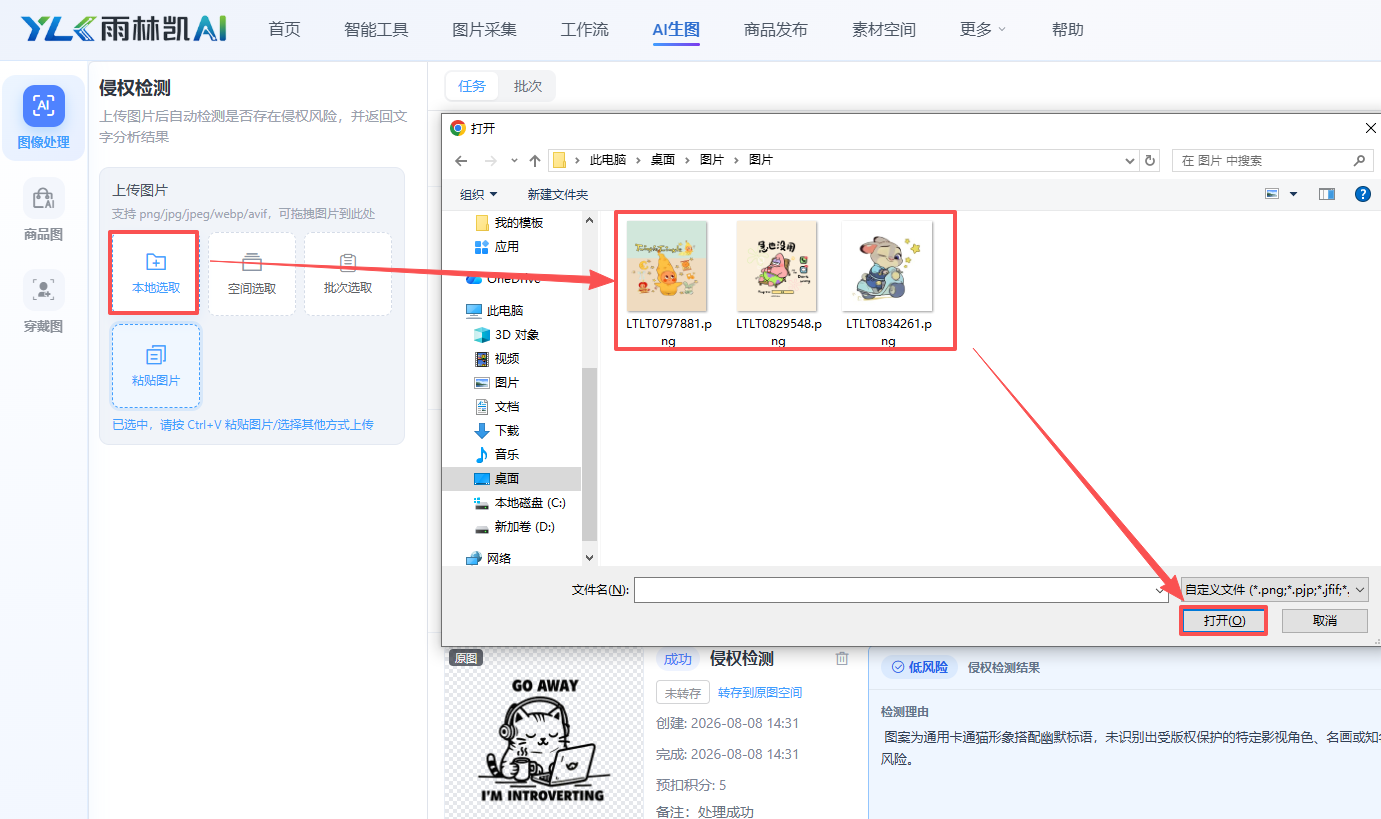
提示:原图为透明底印花稿时,侵权检测可有效识别潜在的版权元素(卡通形象、影视角色、知名品牌 Logo 等)。
方式二:可在雨林凯AI图片空间选择
点击 「空间选取」,在弹出的「文件存储空间管理」中按分类筛选并勾选目标图片,点击右下角 「确定」 即可将图片送入侵权检测工作区。
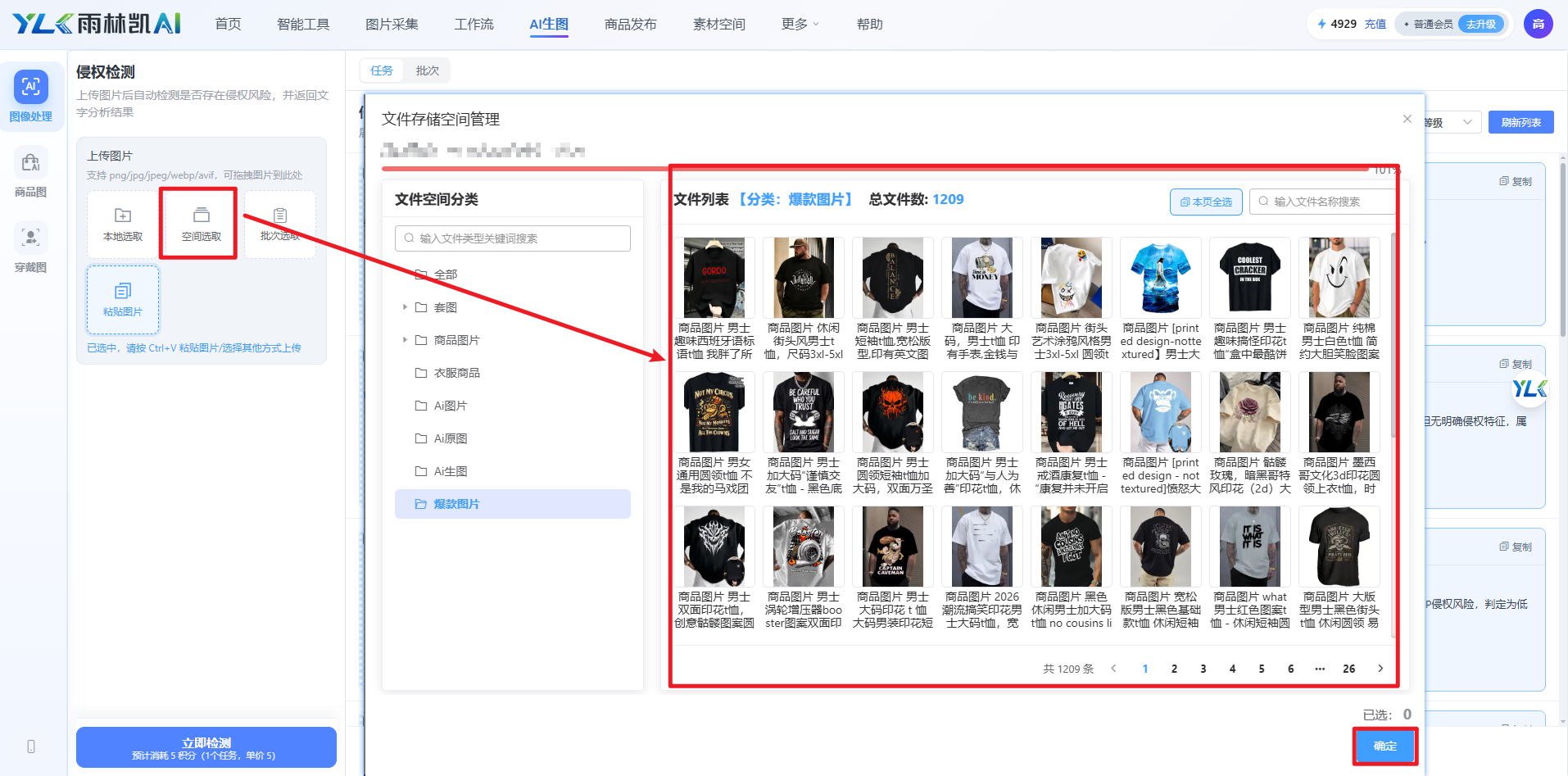
空间图片来源:用户自己上传的内容;从其他地方采集的素材也会自动保存到空间;其他 AI 功能(印花提取、图片裂变、商品套图等)处理后的输出。
第 4 步:点击「立即检测」
上传完成后,左侧会显示已选择的图片缩略图(带"已选择 N 张"提示)。检查无误后,点击底部 「立即检测」 按钮,系统开始自动扫描。
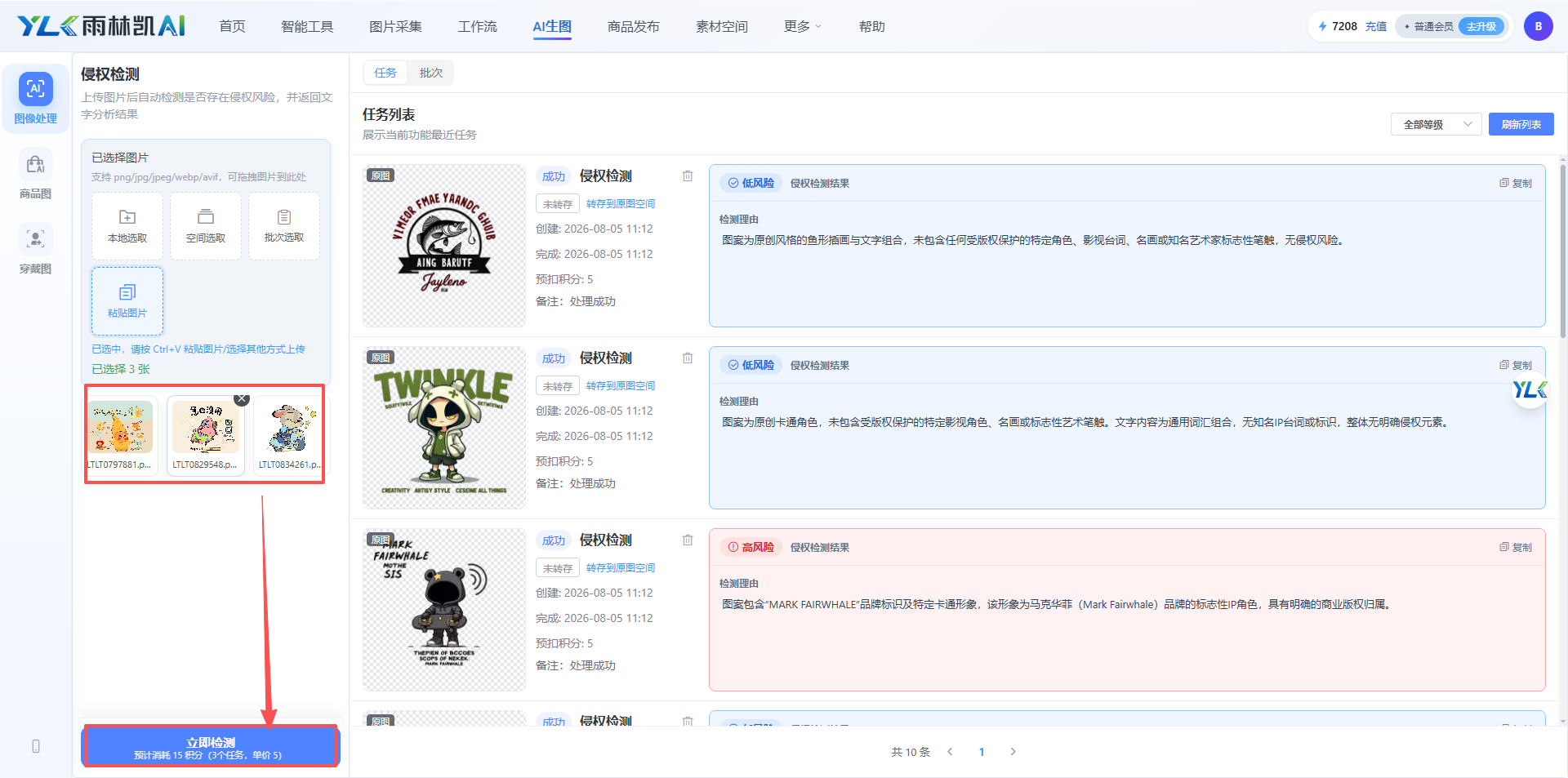
建议:检测过程中请勿关闭页面,平均 10~30 秒/张,批量任务自动排队。完成后页面会自动跳转到「任务列表」。
系统给出的是评级与文字报告,如何判断图片是否侵权最后仍要人来拍板:低风险不等于绝对安全,高风险也不等于一定被投诉,建议对照报告说明逐条看完再做去留的决定。
第 5 步:查看检测结果
系统检测完成后,页面跳转到「任务列表」,按原图分组展示每张图片的检测结果:
- 任务 ID / 创建时间 / 完成时间 显示在每行中部
- 风险评级 用不同颜色的标签区分:
- 🟢 低风险 — 未发现侵权特征,提示无异常、可正常商用
- 🔴 高风险 — 识别出高风险特征(如品牌商标、知名 IP 形象等),需要修改后再次检测
- 检测报告 包含具体文字分析(如"图案由通用自然元素构成,未识别出受版权保护的特定角色、影视台词、名画或知名艺术家标志性笔触,无侵权风险")
- 每条记录右侧提供 「复制」 按钮,可一键复制检测文字
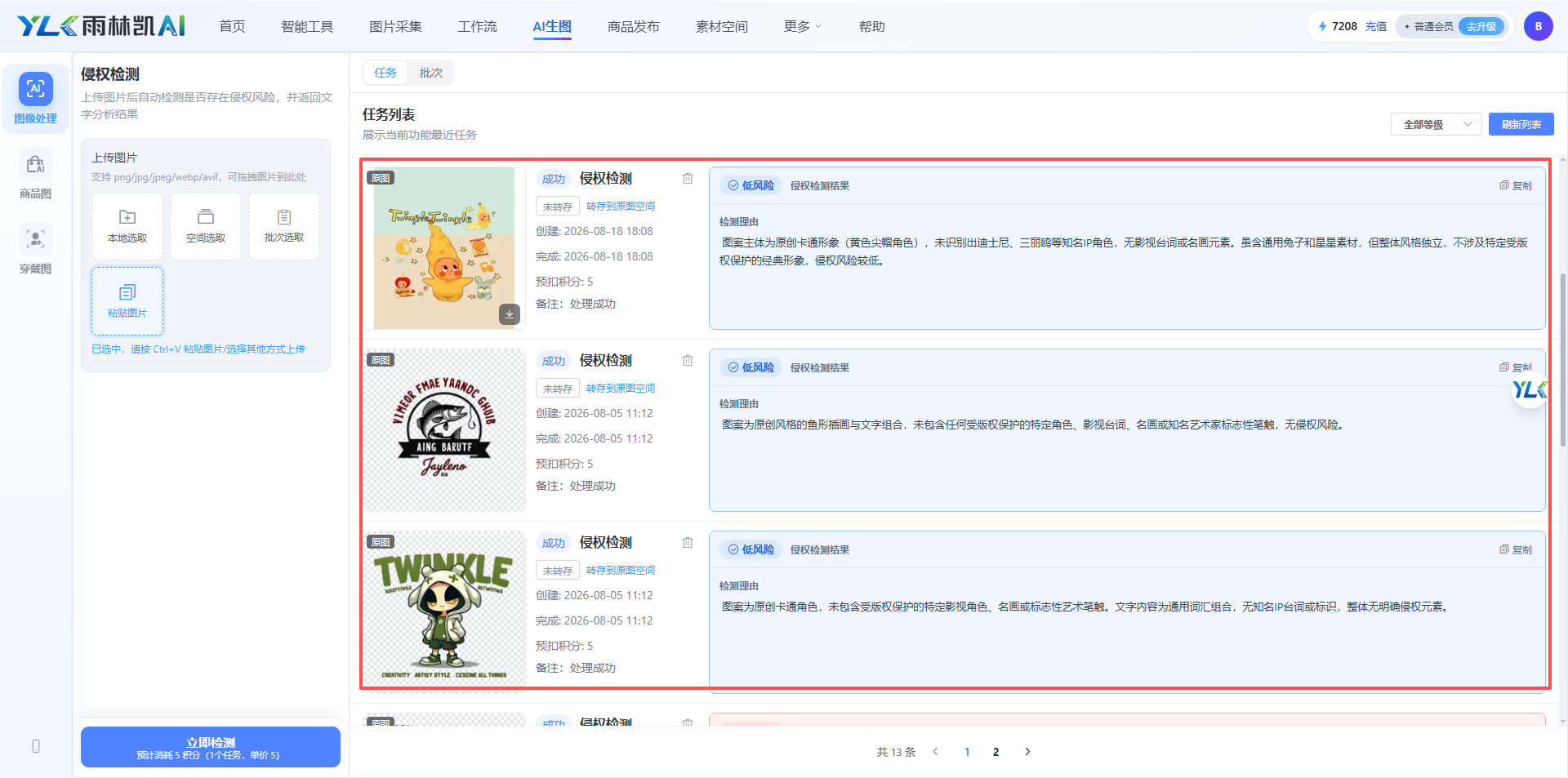
根据结果可做以下处理:
- 低风险图:直接送入 商品套图 或 商品上架 流程
- 高风险图:淘汰或送回 图案设计 / 图片裂变 重新生成;修改后建议再次检测确认
图片相似度查重的结果并不是"能用 / 不能用"的二选一,是否构成撞款还要结合图案本身的构成来判断。至于图片版权怎么查,这里的思路是把版权标记、水印、相似度几项放在一起看——只盯其中任何一项,都只能得到局部结论。
雨林凯AI · 电商卖家都在用的软件 | 从选品、采集、提取、套图、上架到生图的一站式 POD 工具