使用说明
AI生图使用说明
AI生图是雨林凯AI的核心作图功能:上传一张商品图、补几句描述,AI 就会生成可直接用于电商主图、详情页或印花印刷的高清图片,也支持纯文字的文生图模式。
下面这份 AI生图教程以系统实际操作界面为线索,把「AI生图怎么用」拆成七步走完。急着上手的可以直接跳到文末的常见操作流程模板。
第 1 步:从首页进入 AI生图
登录雨林凯AI后,在顶部导航栏点击 「AI生图」,即可进入 AI 生图工作台。
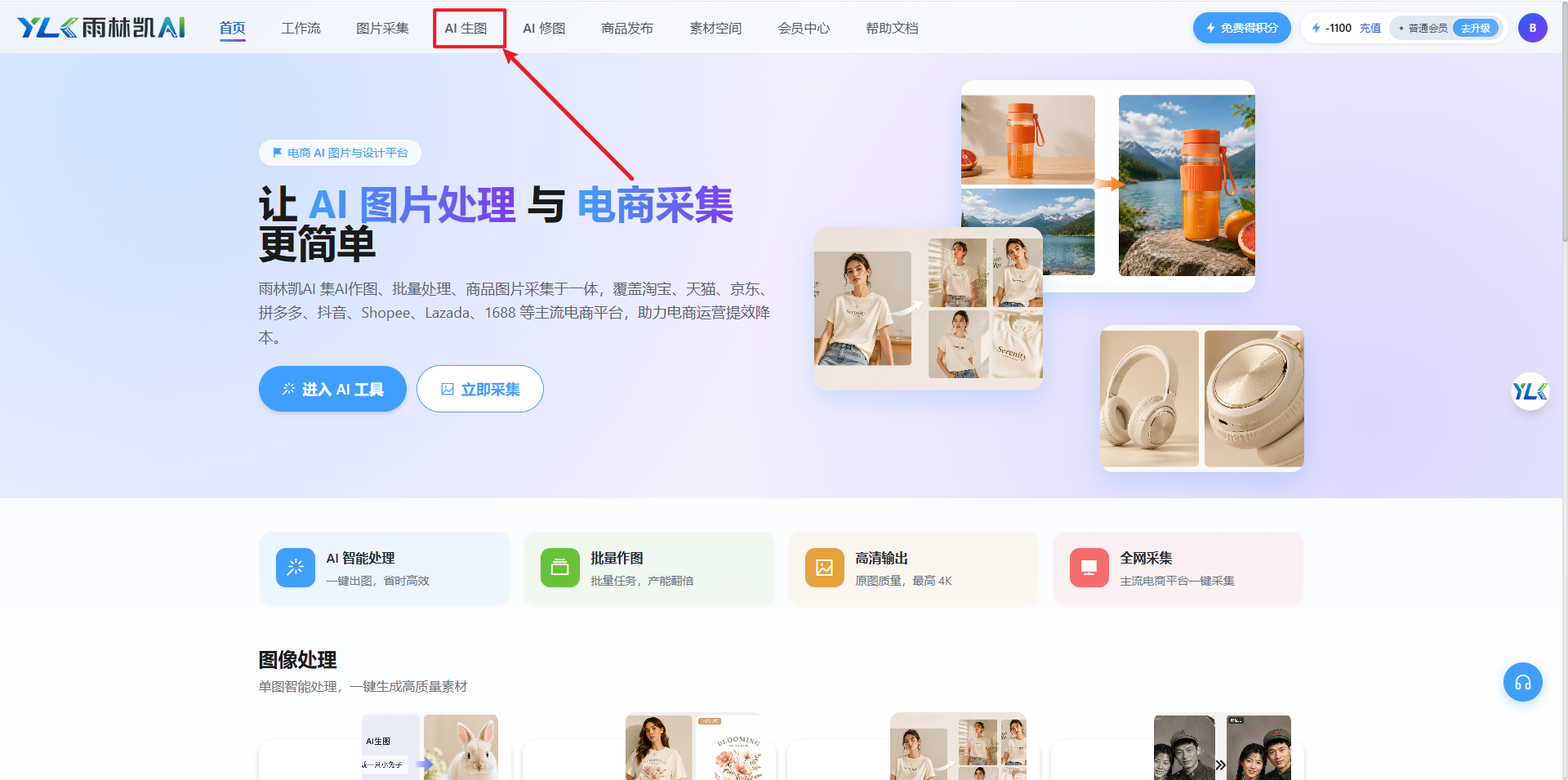
顶部导航的 AI生图 入口在站内任何页面都可以直接点击,不用先退回首页。
第 2 步:认识 AI生图工作台
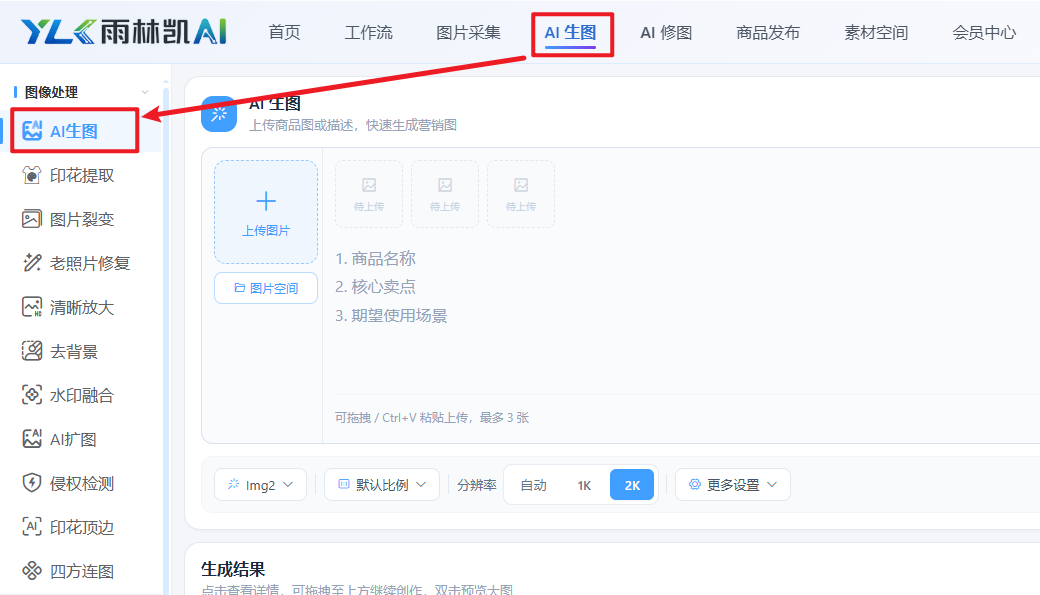
进入后页面分成三块,先把位置认清楚再动手:
- 左侧功能栏:印花提取、图片裂变、老照片修复、清晰放大、去背景、水印融合、AI扩图、侵权检测、印花顶边、四方连图等功能都在这里切换
- 中间配置区:上传图片、描述输入框、底部参数栏
- 下方结果区:「生成结果」,本次任务生成的所有图片按组展示在这里
第 3 步:上传商品图,填写描述
上传图片
点击 「上传图片」 区域,或在虚线框内直接拖拽文件、按 Ctrl+V 粘贴,单次最多 3 张。也可以点 「图片空间」,从系统文件存储空间里挑之前上传或处理过的图。
填写描述
描述框里提示的三个要点建议都写全:
- 商品名称
- 核心卖点
- 期望使用场景
描述右侧会显示字数统计(上限 1000 字)。例如输入「冰镇清爽气泡饮料」,AI 就能据此生成对应的商品图。
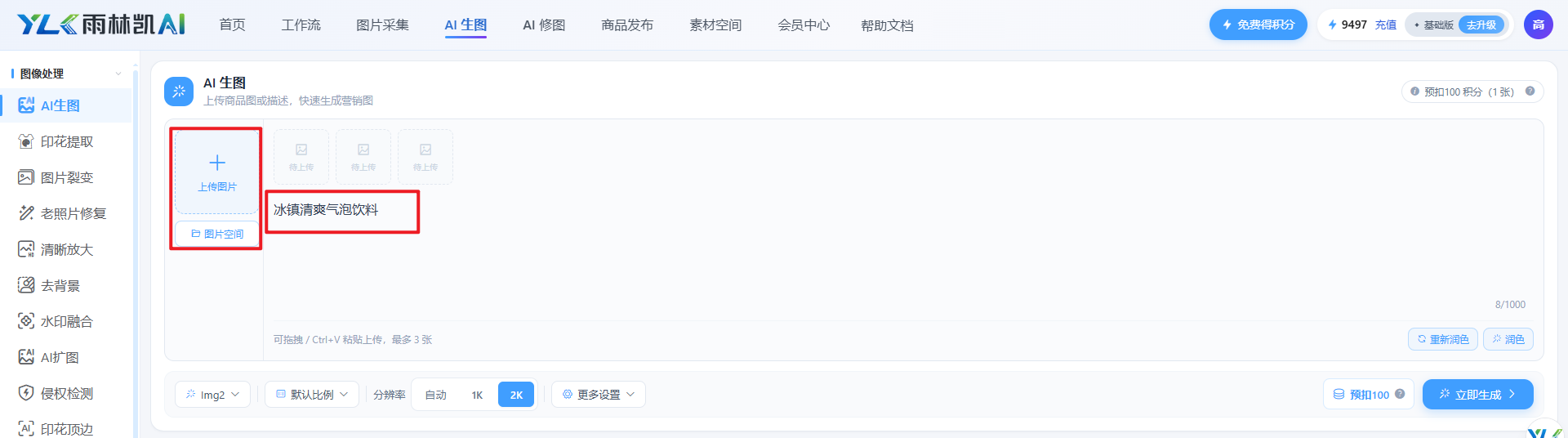
不想从零写描述,也可以只写一句商品名,下一步用「润色」交给系统扩写。
第 4 步:描述不全面时点「润色」
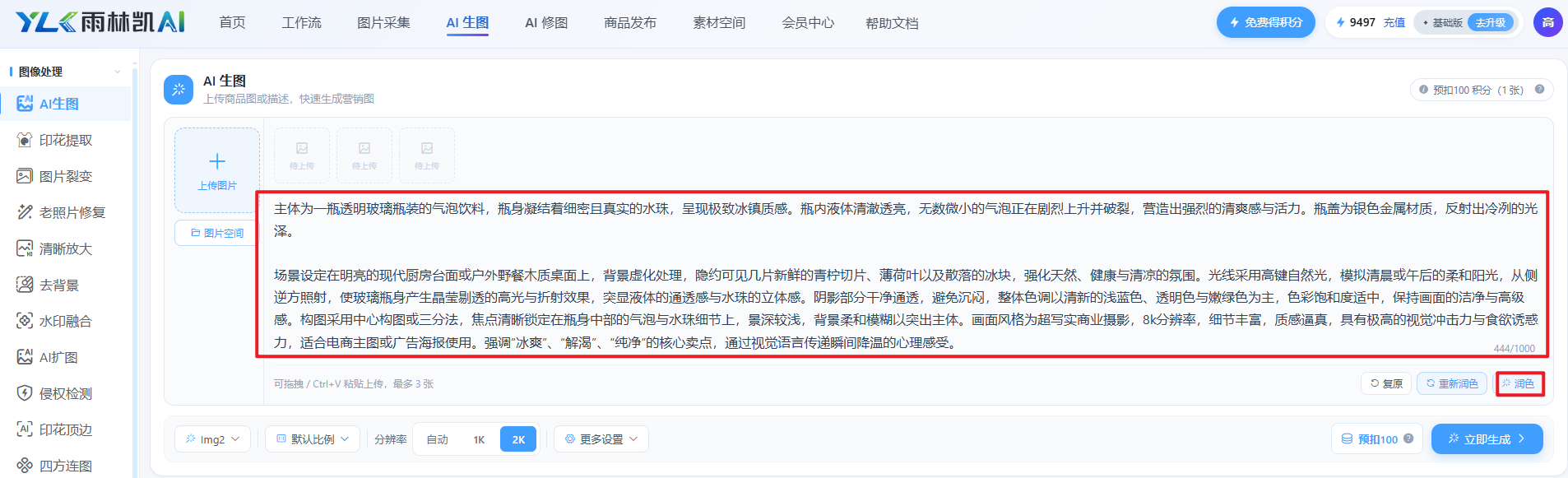
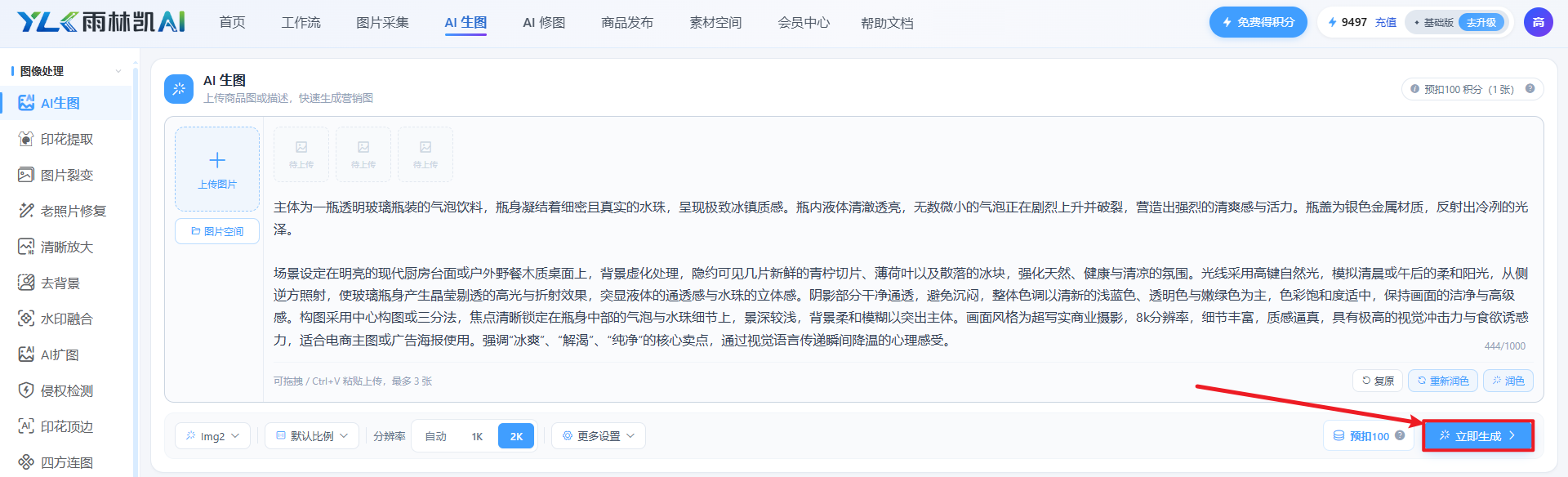
只写了一句商品名就生成,出图往往偏平淡。点描述框右下角的 「润色」,系统会自动把简短描述扩写成一段完整文案——把材质、光影、构图、色彩、氛围都补齐,字数通常能到 400 字以上。
润色结果会先显示在浮层里,确认无误后点 「确定」 替换回描述框;不满意可以点 「重新润色」 换一版,也可以自己手动改几句再提交。
第 5 步:设置生成参数
描述下方这一排是核心参数,从左到右依次是:
| 参数 | 可选值 | 怎么选 |
|---|---|---|
| 生成模型 | Img2 等 | 不同模型的风格取向不同,做商品图用默认模型即可 |
| 生成比例 | 默认比例 / 其他比例 | 按成品用途选:主图用方图,详情页长图用竖图 |
| 分辨率 | 自动 / 1K / 2K | 只在手机上看选 1K;要印刷、要放大选 2K |
| 更多设置 | 背景、输出格式、AI 生成标识 | 展开后配置,见下 |
展开 「更多设置」 还能继续调三项:
- 背景:自动 / 不透明
- 输出格式:PNG / JPEG
- AI 生成标识:不添加 / 添加
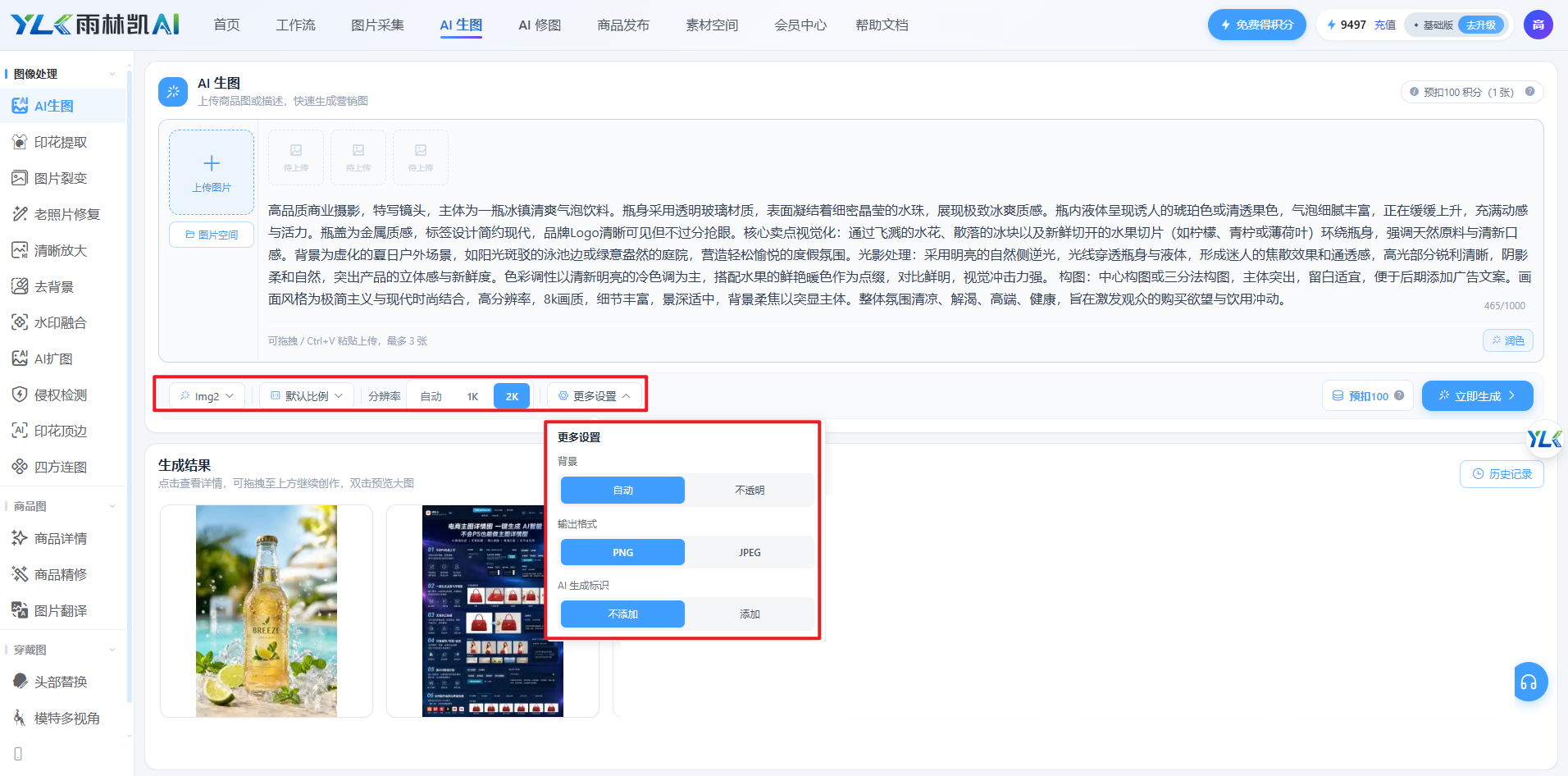
页面右下角会实时显示本次生成的预计积分消耗(单张 100 积分),批量提交前先看一眼余额。
第 6 步:点击「立即生成」
图片、描述、参数都确认后,点右下角 「立即生成」,任务进入队列开始处理。生成期间可以看到「生成结果」区域实时刷新,单张通常几秒到十几秒。
第 7 步:在「生成结果」查看与使用
生成完成后,结果按任务分组显示在页面下方:
- 单击缩略图:查看详情,也可把图片拖拽到上方配置区继续创作
- 双击缩略图:预览大图
- 满意的勾选后批量下载,或存入文件存储空间,直接交给下游功能继续处理
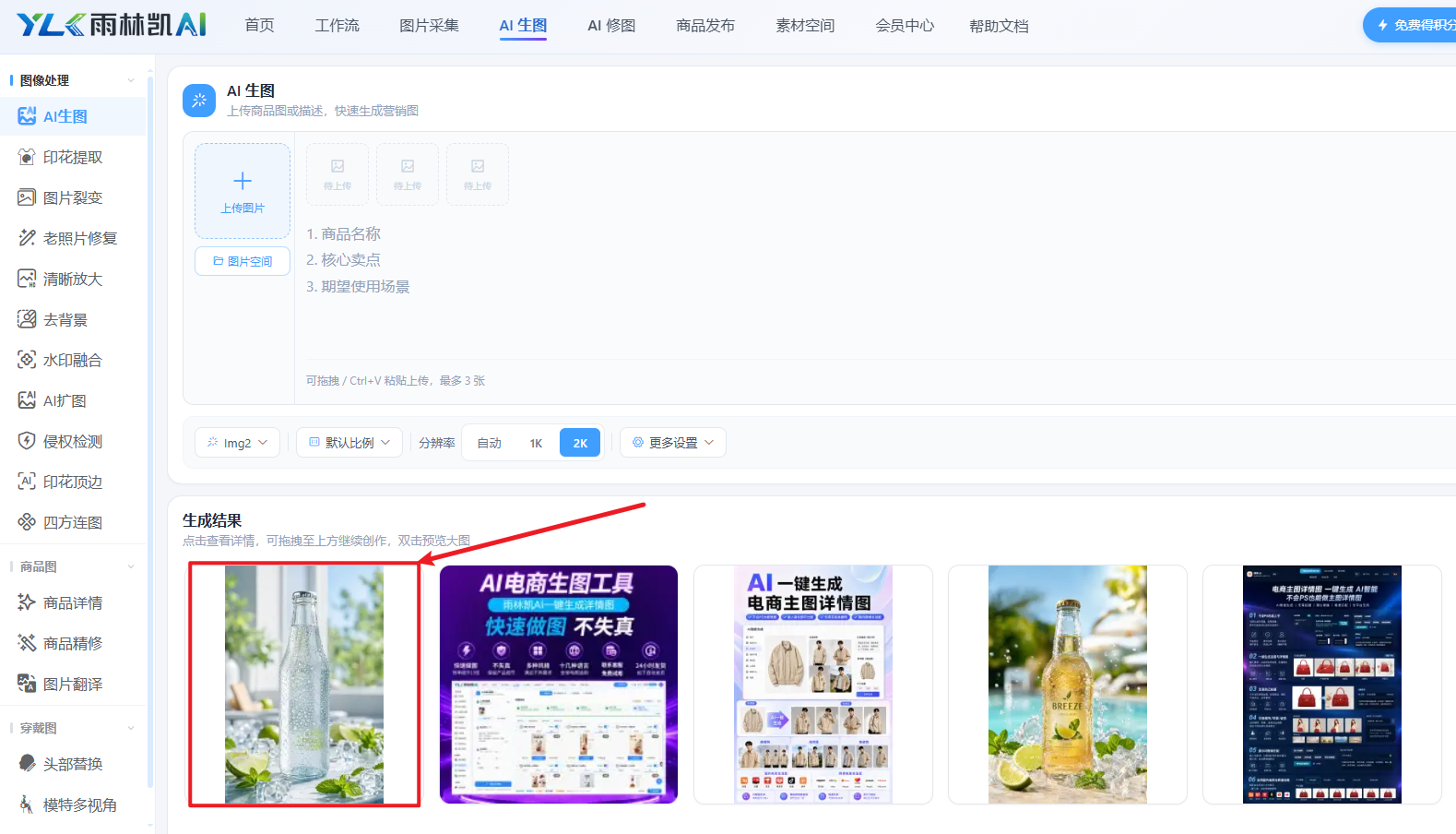
提示区域还有「历史记录」入口,之前跑过的任务可以翻回来重新下载,不用重跑。
描述(关键词)怎么写更准
很多人搜「AI生图关键词怎么写」,其实不用背模板,按下面四类信息往描述里填就行:
| 要素 | 作用 | 示例 |
|---|---|---|
| 主体 | 画面里到底是什么 | 玻璃瓶装气泡饮料 |
| 材质与细节 | 决定质感和真实度 | 透明度高的玻璃材质、瓶身凝结水珠 |
| 场景与光影 | 决定氛围和用途 | 现代厨房台面、午后自然光、浅景深 |
| 风格与构图 | 决定画面调性 | 写实摄影风格、中心构图、留白 |
- 四类信息齐全,出图基本可用;只写主体,出图容易空泛
- 中文描述完全够用,系统对中文语义理解良好;追求特定风格时也可以混入英文美术词
- 一次不要塞太多互相冲突的风格词,「复古 + 赛博朋克 + 极简」这类组合会让画面失衡
- 描述上限 1000 字,写不下就用润色扩写后手动删掉不需要的部分
常见操作流程模板
模板 1:有商品图,直接生成营销场景图
- 目标:把手里的商品实拍图变成带场景的营销图
- 做法:上传商品图(1~3 张)→ 描述写商品名 + 卖点 + 期望场景 → 润色扩写 → 比例选方图、分辨率 2K → 立即生成
- 后续:结果送入 商品套图,直接组装成多平台主图
模板 2:纯文字出图案稿
- 目标:没有素材,只想快速看到几个图案方向
- 做法:不上传图片,描述只写图案主题与风格 → 一次多提交几组描述 → 生成后挑方向
- 后续:挑中的图案送入 图案裂变 扩出整条风格线
模板 3:参考图换风格
- 目标:沿用现有设计的构图,只换风格或配色
- 做法:上传参考图 → 描述里写清「保持构图,换成 XX 风格」→ 生成后与原图对比挑选
- 后续:确认无版权风险(可先过 侵权检测)后再上架
注意事项
- 描述越具体,出图越可控。只写商品名能得到一张图,但很难得到「你要的那张图」;补上材质、场景、光影后命中率明显提升。
- 参考图质量影响构图。上传的参考图结构越清晰,AI 越容易读懂你想保留的部分;模糊、杂物多的图会带偏结果。
- 生成有随机性。同一段描述多次生成结果不同,重要稿件建议同参数多跑几次再挑。
- 积分按张消耗。单张 100 积分,批量提交前先确认余额,避免任务跑到一半失败。
- 输出格式按用途选。需要透明底或后续继续编辑选 PNG;只要最终成片、追求体积小选 JPEG。
- 生成结果不是终点。需要透明底去 去除背景,需要更大尺寸去 清晰放大,角度不够去 AI扩图,需要多个变体去 图案裂变。