使用说明
AI扩图使用说明
本使用说明同时是一份 AI扩图怎么用 的实操指引,也是一份面向新手到老手的 AI扩图教程——带你走完 AI画面扩展 的完整流程:进入 AI 扩图 → 上传图片素材 → 设置扩展边距 → 点击立即扩图 → 查看结果。
一、打开雨林凯AI,进入AI生图页面
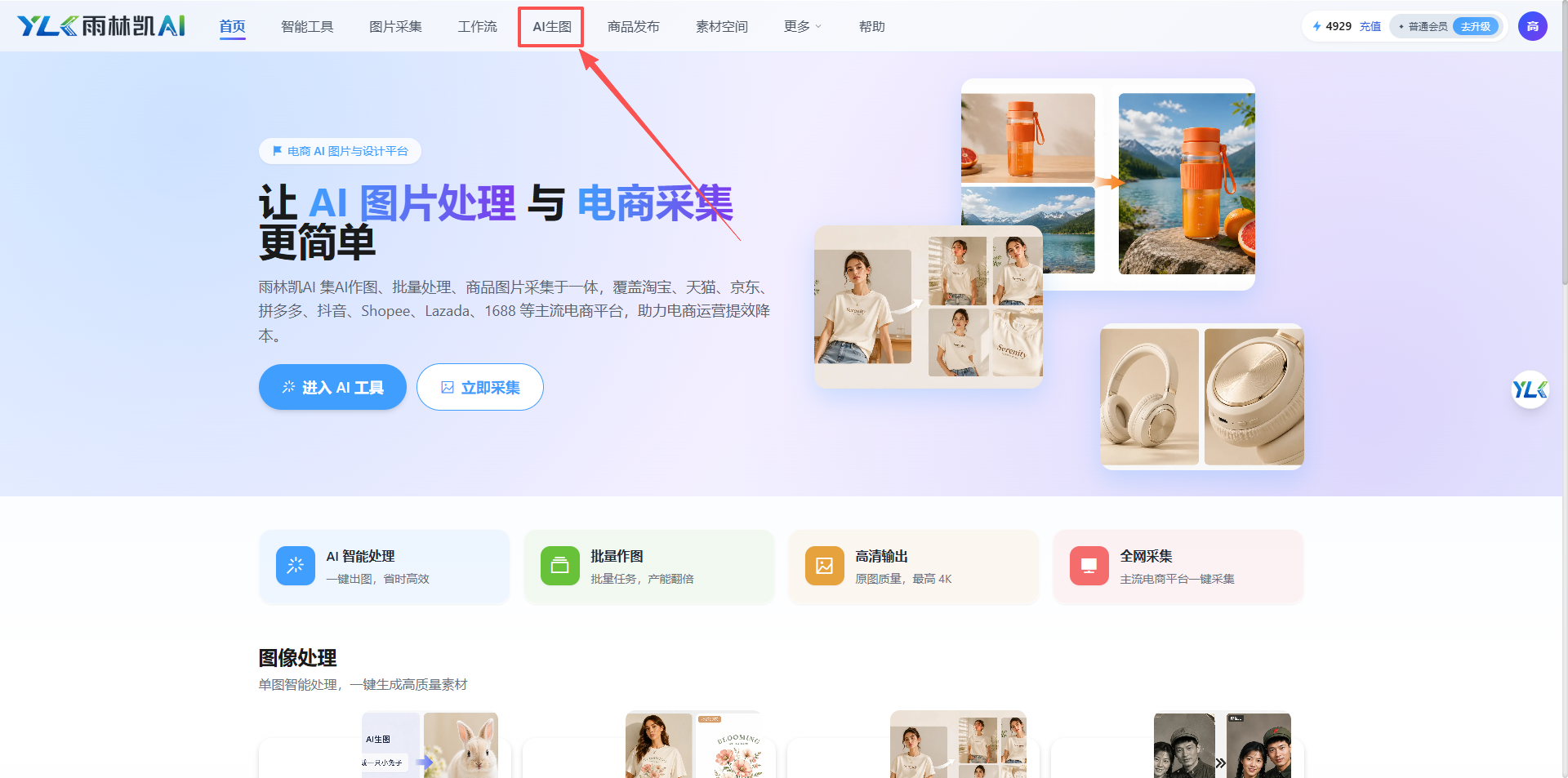
登录雨林凯 AI 账号后,在顶部导航栏点击 「AI 生图」,进入 AI 生图工作台。
二、点击图像处理-AI扩图
在 AI 生图工作台的左侧菜单栏中找到「图像处理」分类,点击其中的 「AI扩图」,进入 AI扩图 模块。
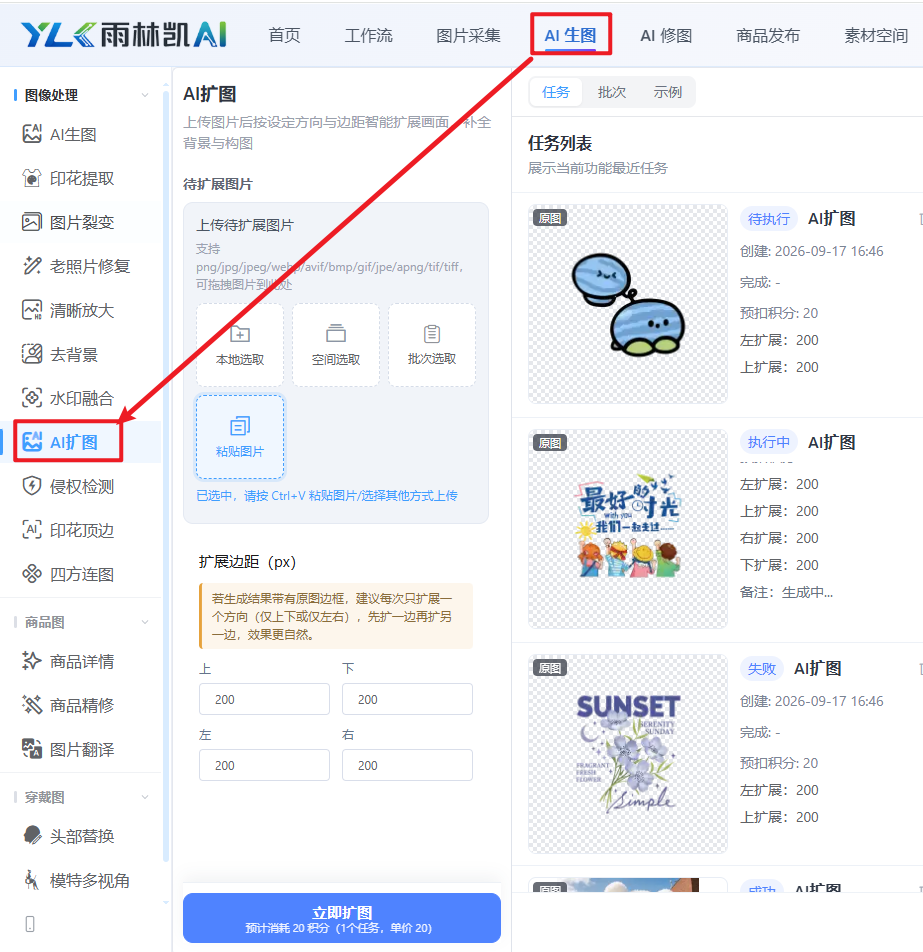
AI扩图模块左侧是参数配置区(待扩展图片、扩展边距),右侧是任务列表(提交后在此查看生成效果)。
三、上传需要AI扩图的图片素材
在左侧「待扩展图片」区域上传需要扩图的图片素材,支持四种方式:
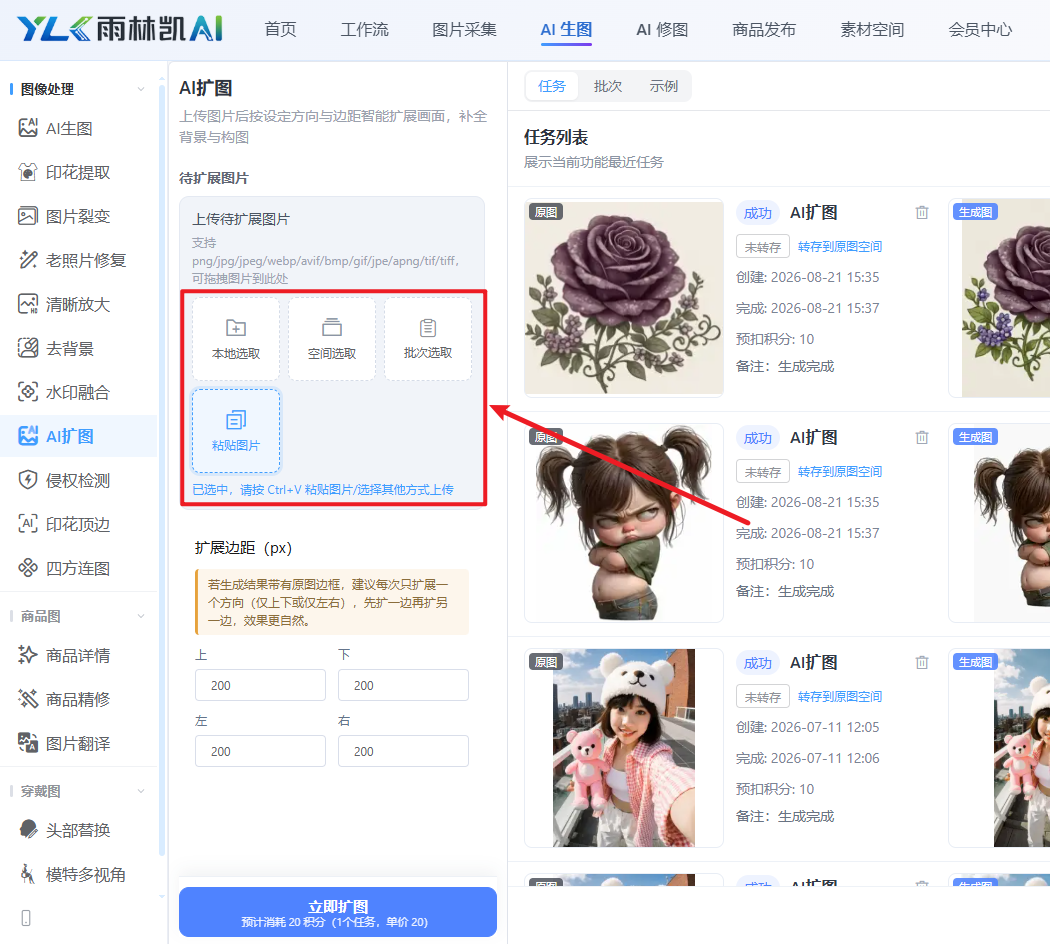
支持格式:png / jpg / jpeg / webp / avif / bmp / gif / jpe / apng / tif / tiff,也可以直接把图片拖到上传区。
四、选择图片来源
上传素材有两种方式:
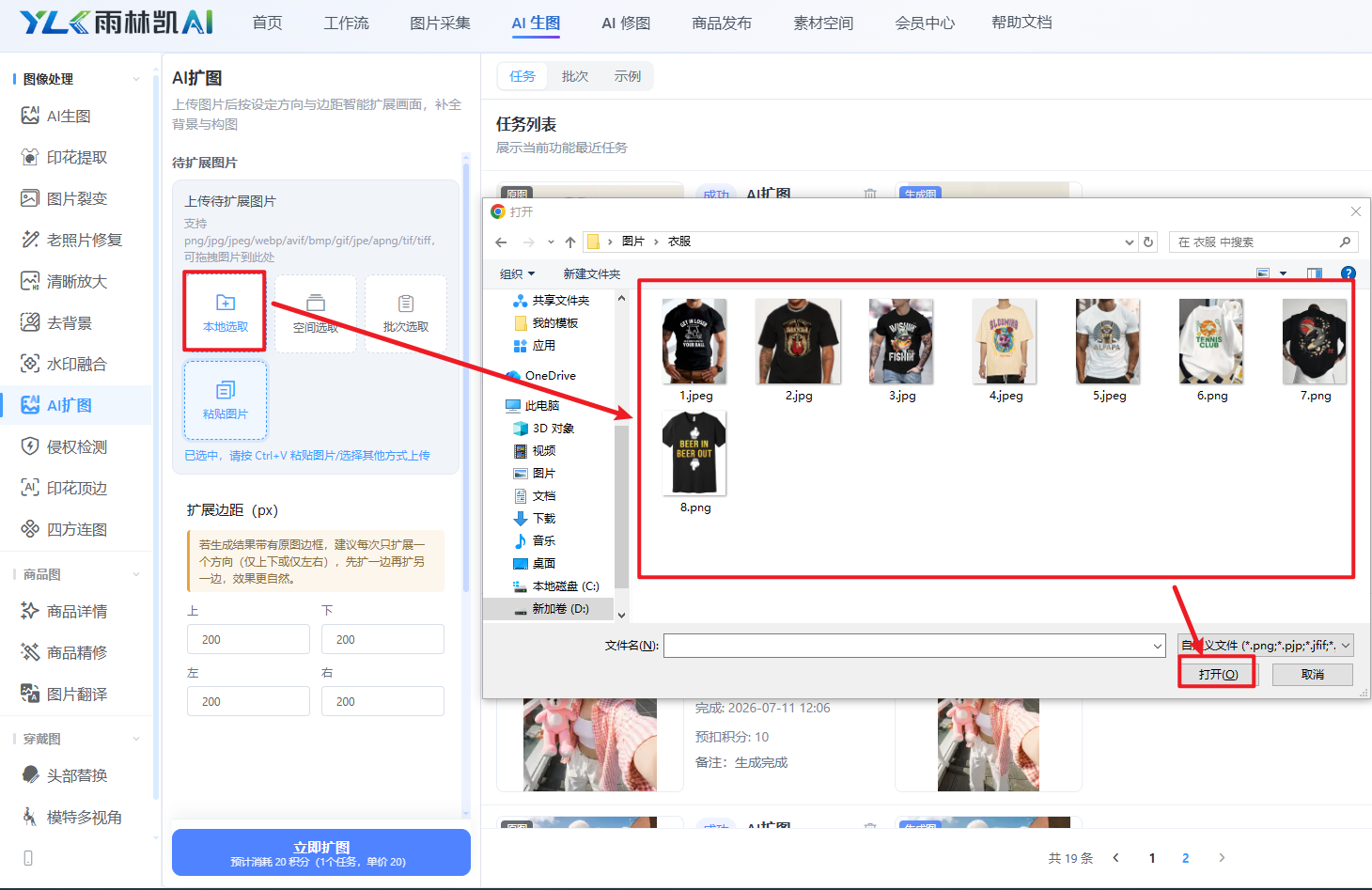
方式一:可选择电脑本地素材进行上传
点击「本地选取」,在弹出的文件选择窗口中找到待扩图素材,选中后点击「打开」完成上传。
方式二:可在雨林凯AI图片空间选择
空间图片来源用户自己上传,从其他地方采集会自动保存到空间。点击「空间选取」,在弹出的「文件存储空间管理」窗口中按分类查找素材,选中后点击「确定」完成上传。
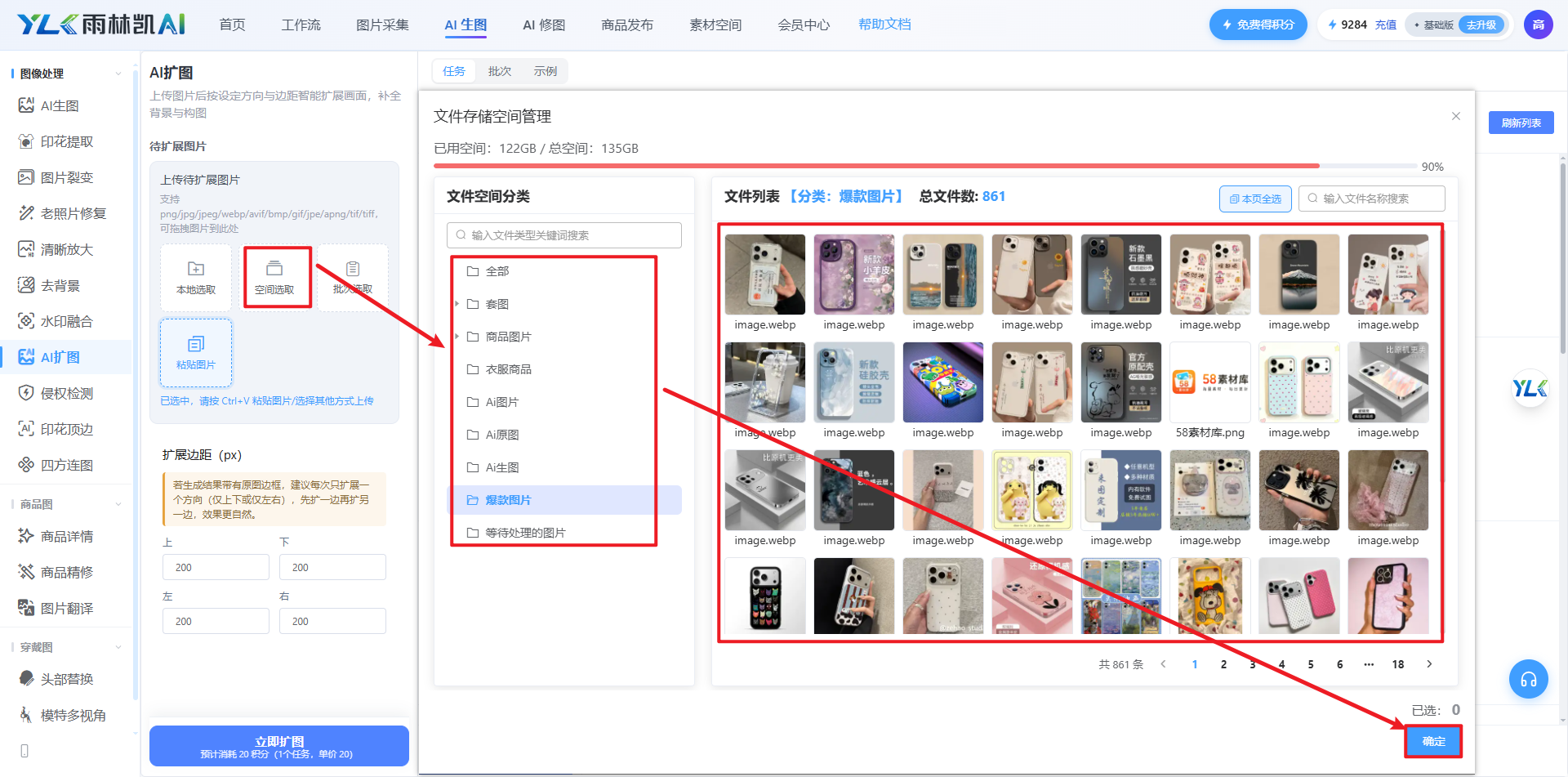
批量任务可以在「批次选取」里一次选多张,剪贴板里的截图用 Ctrl+V 直接「粘贴图片」。AI图片扩展 与 AI图像扩展 的素材都通过这一入口提交。
五、填写扩图边距,点击立即扩图
上传完成对应的素材后,在「扩展边距(px)」区域填写上下左右四个方向的扩展像素值,填写完成后点击底部 「立即扩图」 按钮提交任务。
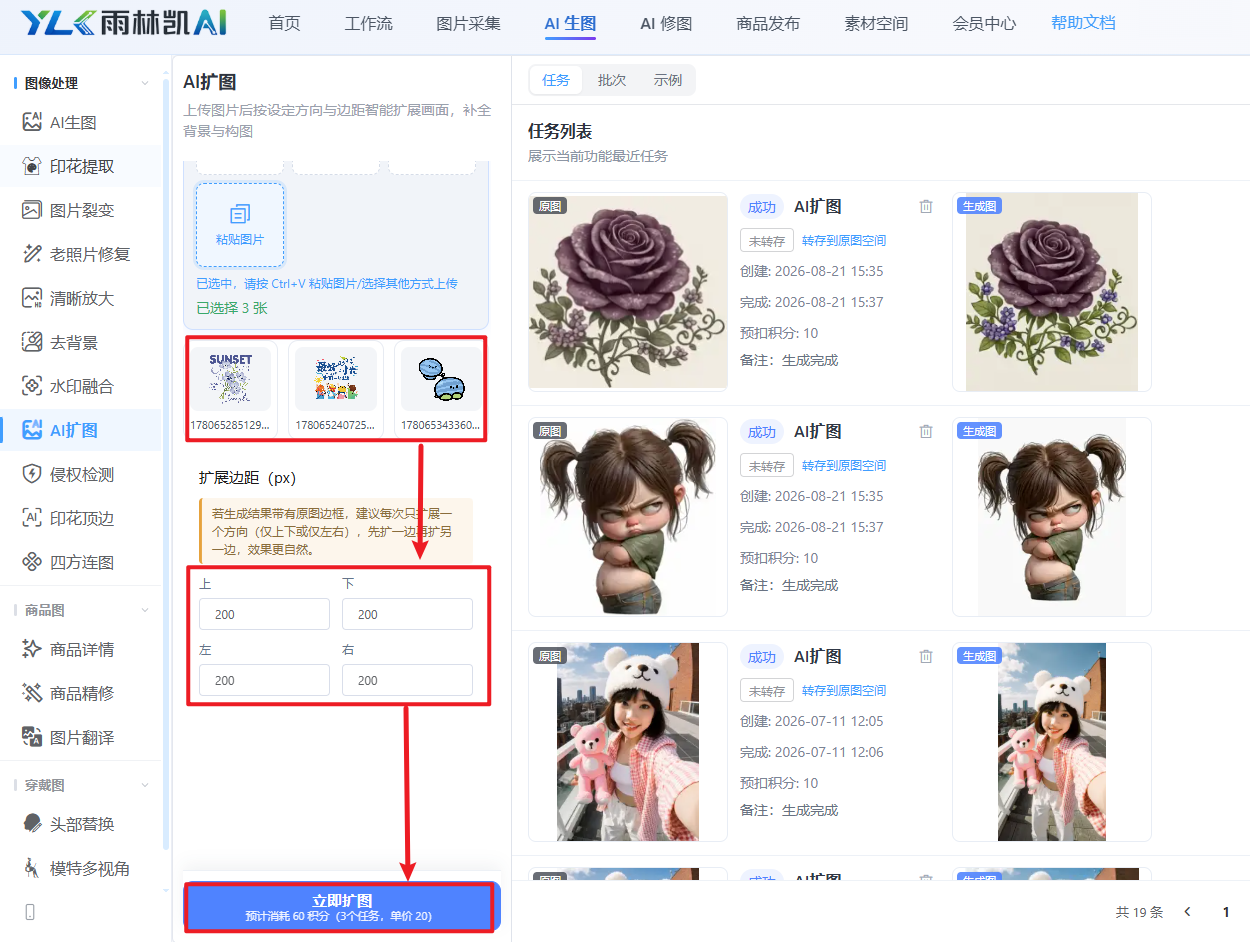
- 可以只填一个方向(如只填"右 200px"),也可以四个方向同时填
- 若生成结果带有原图边框,建议每次只扩展一个方向(仅上下或仅左右),先扩一边再扩另一边,效果更自然——这是 AI扩图技巧 里最常用的一条
单张模式一次处理一张;批次模式可以一次提交多张图片的扩图任务,单次提交预计消耗 20 积分。
六、等待系统扩图完成后可查看到结果
任务提交后,右侧「任务列表」会显示任务状态(待执行 / 排队中 / 执行中 / 成功 / 失败),等待系统扩图完成后即可查看到结果。
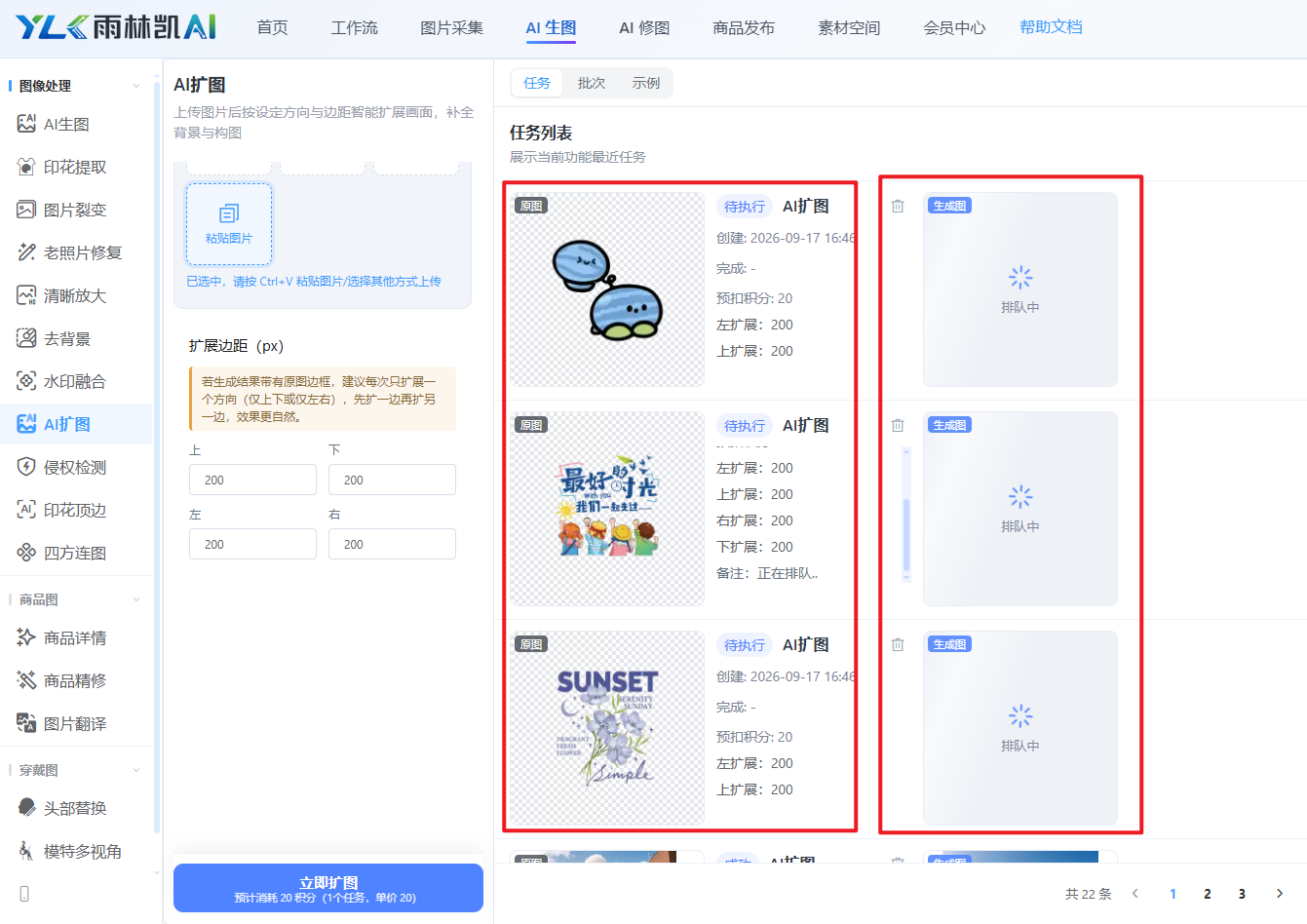
- 点击生成图缩略图可放大查看,与左侧「原图」并排对比扩展效果
- 点击「生成图」可查看大图,也可以「转存到原图空间」复用
- 失败的任务可以删除后重试
- 生成结果可直接进入「商品精修」或「商品套图」流程
常见操作流程
流程 A:单方向扩展
进入「AI 生图」→「AI扩图」→ 上传图片素材 → 扩展边距仅填一个方向 → 点击「立即扩图」→ 等待任务列表变「成功」→ 下载
流程 B:四方向同时扩展
进入「AI扩图」→ 上传图片素材 → 扩展边距四个方向各填数值(如 200)→ 点击「立即扩图」→ 任务列表查看结果 → 下载
流程 C:批量扩展
进入「AI扩图」→ 批次选取多张素材 → 设置统一扩展边距 → 点击「立即扩图」→ 任务列表逐条显示 → 批量转存或下载
流程 D:扩图 + 精修组合
「AI扩图」扩出 16:9 横版 → 结果转存原图空间 → 「商品精修」修细节 → 「商品套图」批量出上架图
注意事项
- 扩展边距越大,AI 需要补全的内容越多,效果可能越不自然,建议单方向控制在 200-400px 区间
- 若生成结果有原图边框,改用单方向逐步扩展效果更好
- AI扩图 的输出清晰度与原图一致;如需更高清晰度,可串联「清晰放大」功能
- 背景简洁的图片扩图更稳,复杂背景可能出现局部纹理不连贯
- 任务未结束前不要关闭浏览器,否则排队中的任务会被取消
- AI扩图工具 支持png/jpg/jpeg/webp/avif/bmp/gif/jpe/apng/tif/tiff 多种格式,超大图建议先压缩再上传