使用说明
AI 消除使用说明
本使用说明针对「素材上有多余元素需要清理」的高频场景做了系统整理——不管是怎么消除图片水印、去掉背景路人,还是清掉杂物,都走同一套流程:进入 AI 修图 → 上传图片 → 选择消除设置 → 涂抹目标区域 → 查看结果。
一、登录系统,进入「AI 修图」模块
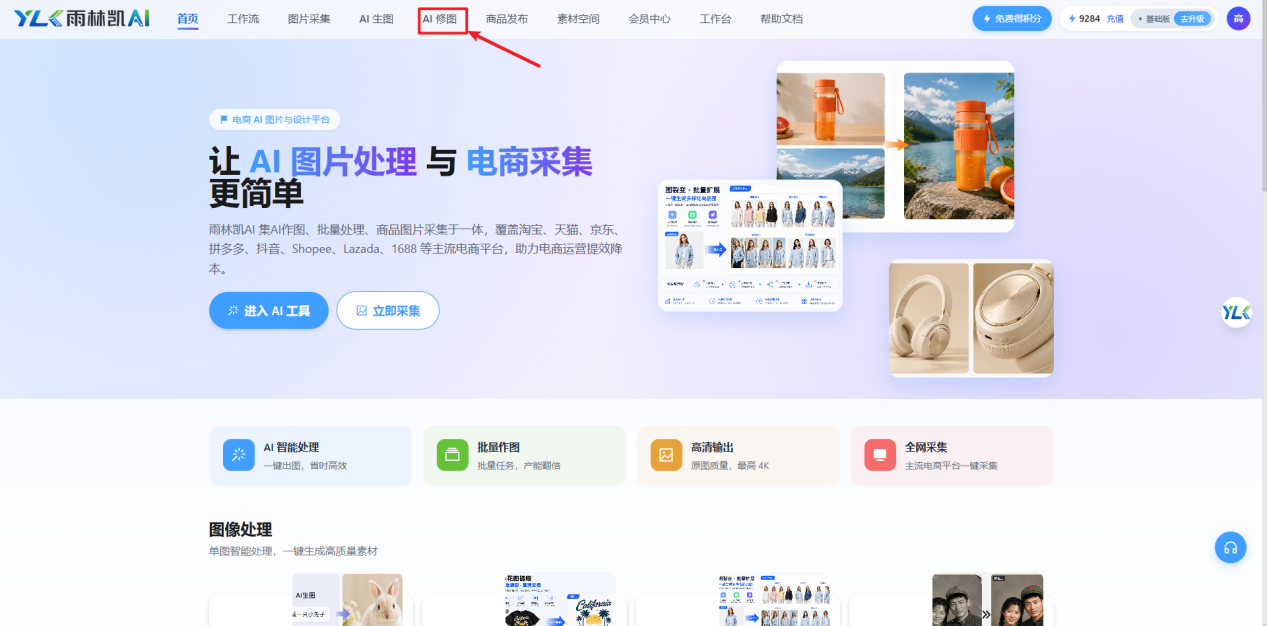
登录雨林凯AI后,在首页顶部导航栏点击 「AI 修图」,进入 AI 修图模块。
二、进入AI消除功能页面
在 AI 修图页面左侧菜单栏中点击 「消除」,进入 AI 智能消除功能页面。
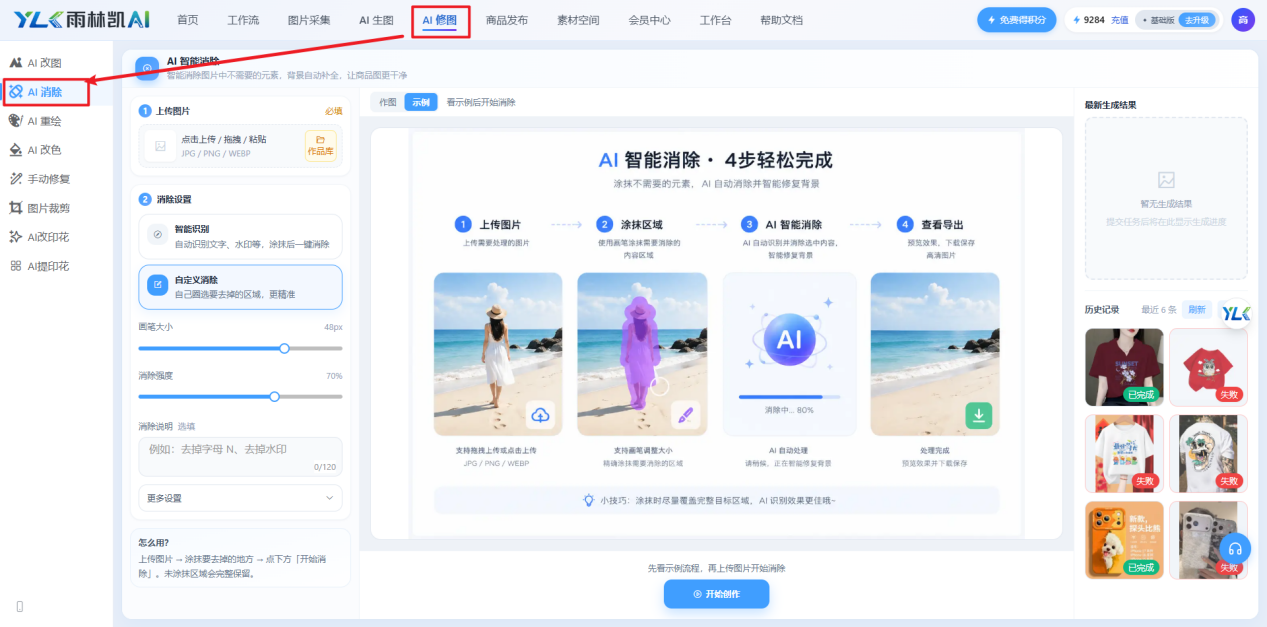
页面中间展示了 AI 智能消除的 4 步流程:上传图片 → 涂抹区域 → AI 智能消除 → 查看导出;左侧是参数配置区(消除设置、画笔大小、消除强度、消除说明),右侧是最新生成结果与历史记录。
三、上传图片(两种方式)
在左侧「上传图片」区域上传需要消除处理的图片,支持点击上传 / 拖拽 / 粘贴(Ctrl+V)以及从作品库选取。
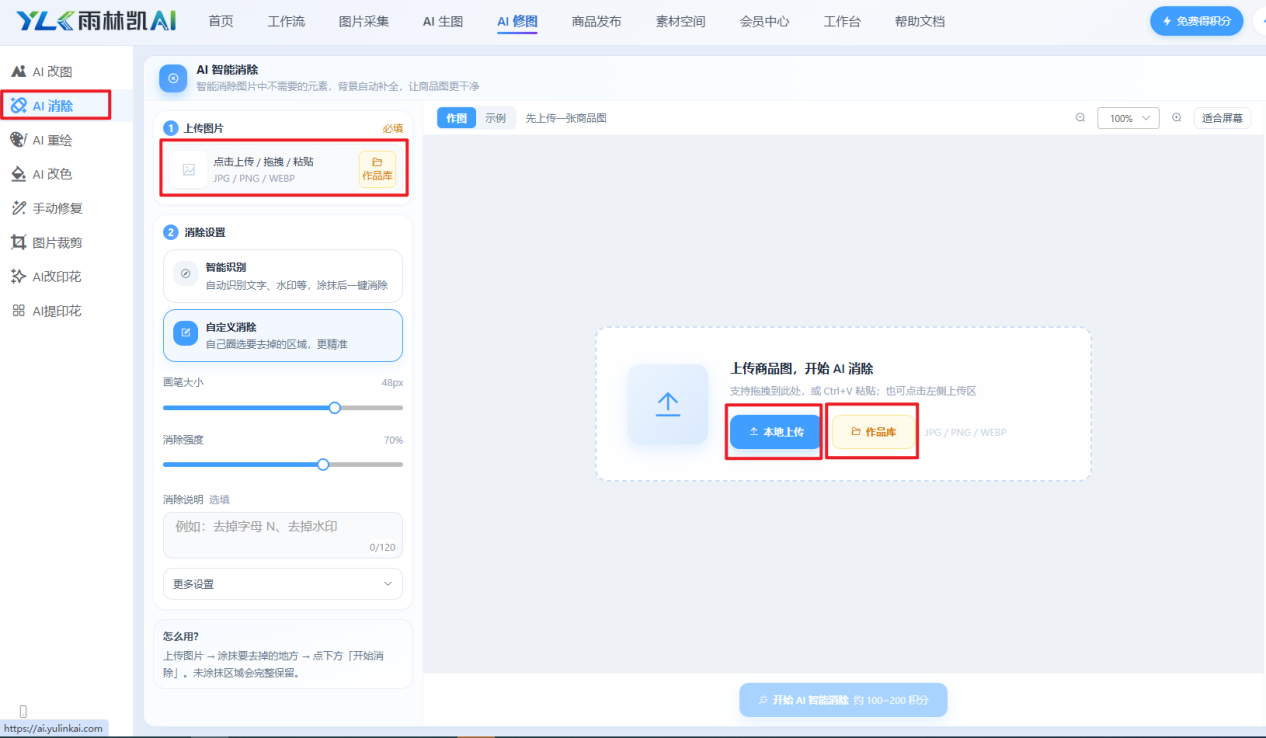
方式 1:点击上传 / 拖拽 / 粘贴图片
点击「本地上传」,在弹出的文件选择窗口中选中待处理图片,点击「打开」完成上传;也可以直接把图片拖进上传区,或对已复制的图片按 Ctrl+V 粘贴。
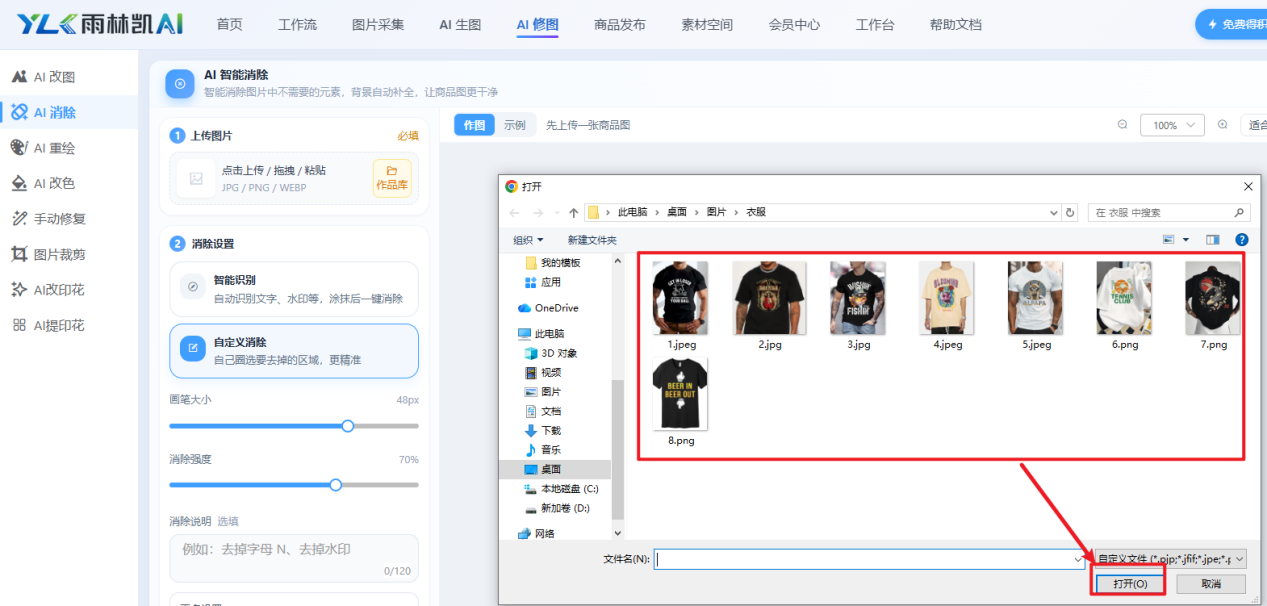
支持格式:JPG / PNG / WEBP;建议分辨率 1000 像素以上,背景识别更精准。
方式 2:点击作品库,在系统图片空间中选择图片
点击「作品库」,在弹出的「文件存储空间管理」窗口中按文件空间分类(全部、套图、商品图片、衣服商品、AI图片、AI生图等)找到素材,选中后点击右下角「确定」完成上传。空间里的图片来源用户自己上传,从其他地方采集会自动保存到空间。
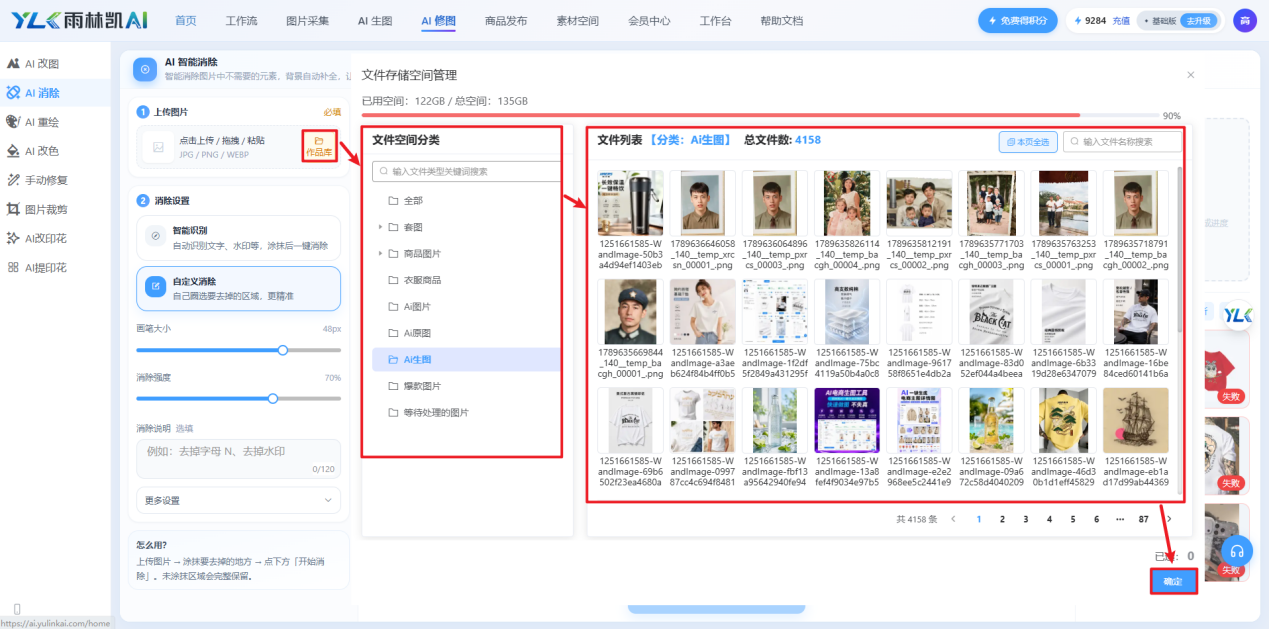
四、选择消除设置,涂抹要消除的区域
图片上传完成后,在左侧「消除设置」中选择对应的消除方式:
- 智能识别:自动识别文字、水印等,涂抹后一键消除
- 自定义消除:自己圈选要去掉的区域,更精准;可输入文字描述要消除的内容(如:去掉字母 N、去掉水印),AI 按描述补全
- 更多设置:可选择 AI 模型,按需调整输出参数
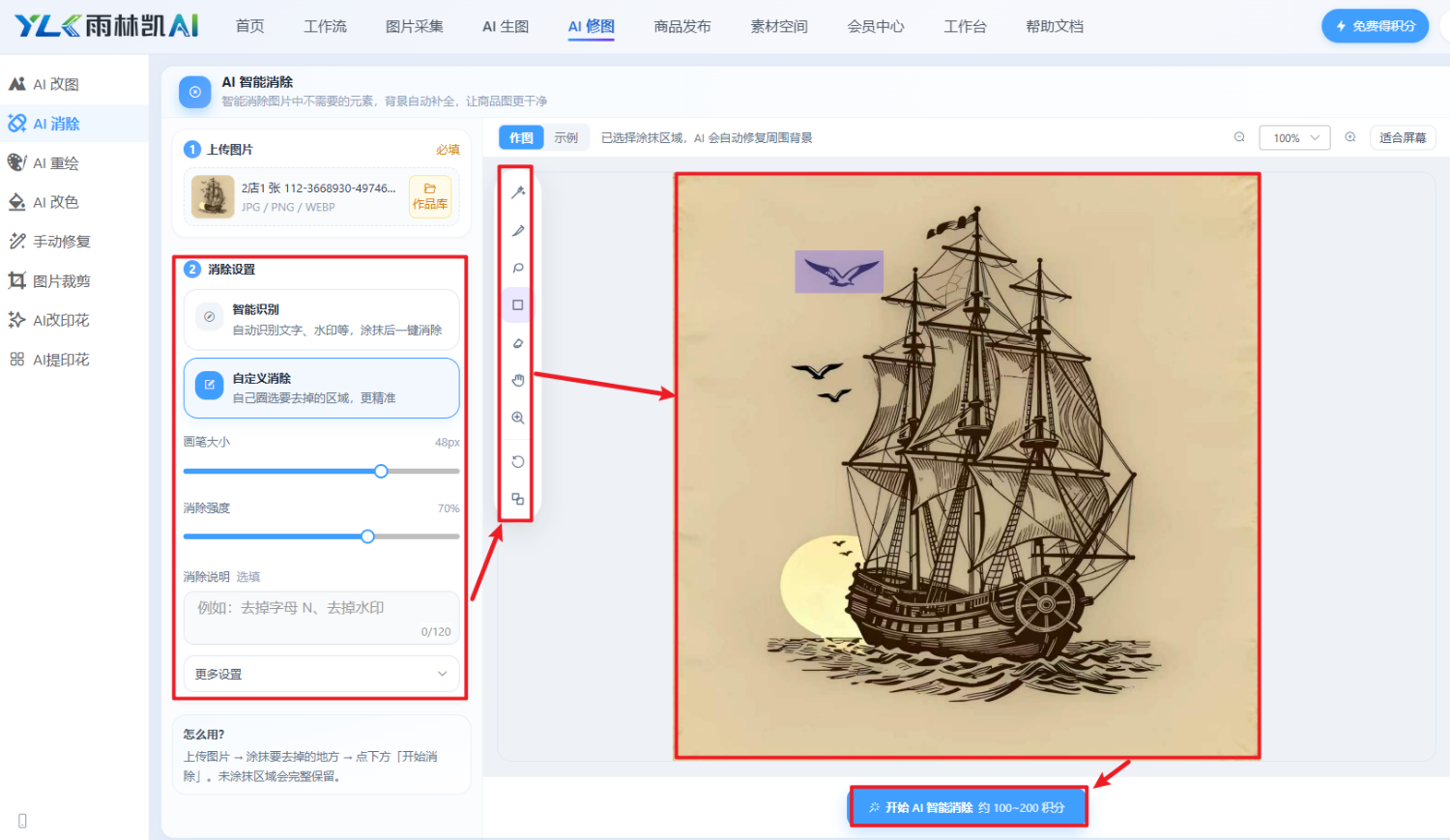
- 画笔大小 / 消除强度:按目标大小调整,大块杂物用大笔刷,水印文字用小笔刷
- 消除工具:图片左侧有一排消除工具(画笔、橡皮、矩形选框等),可以使用消除工具进行辅助涂抹
- 涂抹范围:覆盖住目标即可,外围带一圈周边内容补全效果更好
- 设置完成后点击底部 「开始 AI 智能消除」 提交任务
五、等待系统消除完成后可查看结果
等待系统消除完成,点击右侧「最新生成结果」或历史记录打开任务详情:
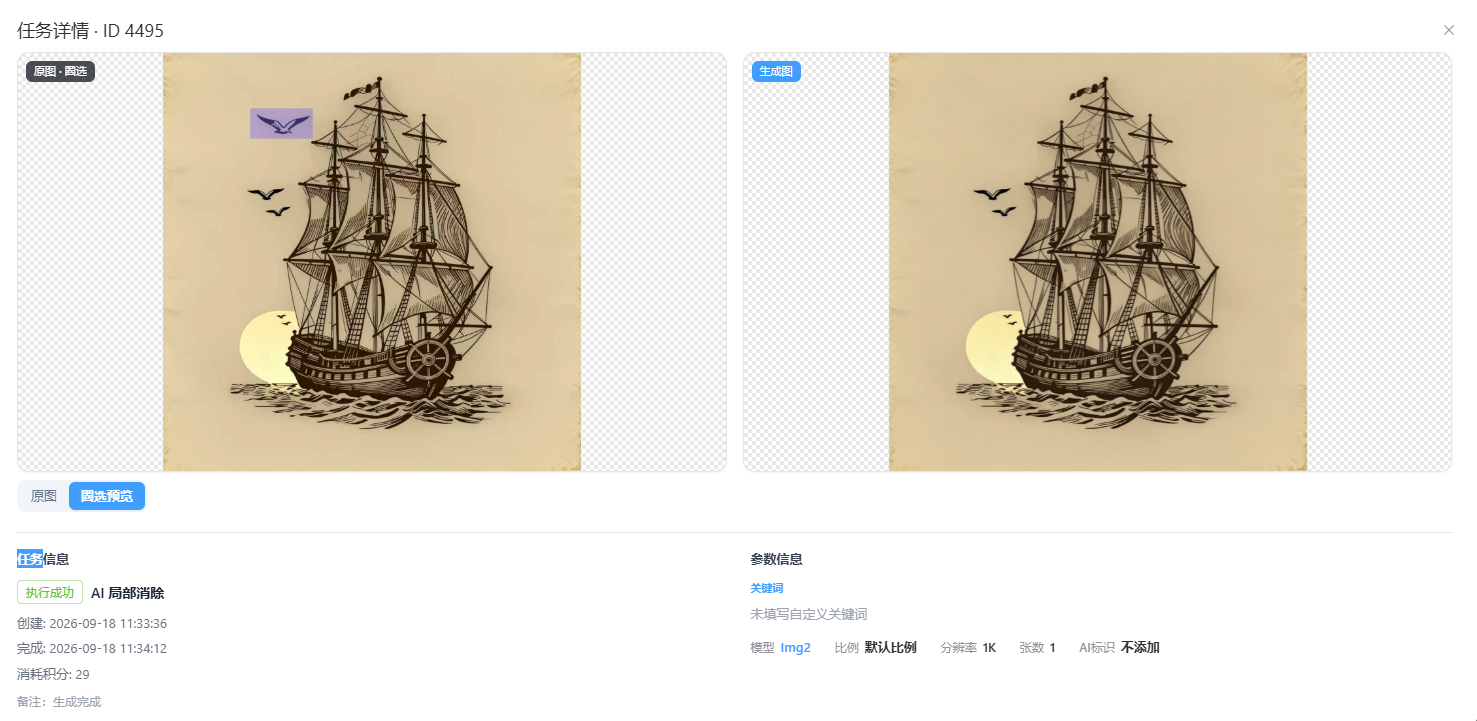
- 前后对比:左侧原图(带涂抹预览)与右侧生成结果并排,检查补全效果
- 任务信息:显示执行状态、创建时间、完成时间与消耗积分
- 参数信息:记录本次任务的关键词、模型、比例、分辨率、强度与 AI 识别设置,复现时按同一组参数走
- 局部不满意再补涂:边缘不自然或补全内容不对的区域,回到画布再涂一次重新消除
- 结果可下载保存,或推入「商品精修」「商品套图」等模块继续处理
常见操作流程
流程 A:商品图去背景杂物
进入「AI 修图」→「消除」→ 上传商品图 → 自定义消除 + 调画笔 → 涂抹杂物 → 开始 AI 智能消除 → 查看结果 → 下载
流程 B:素材去水印
上传素材图 → 自定义消除 + 输入文字描述(如去掉水印)→ 调小画笔涂抹 → 查看结果 → 残留再补涂 → 下载
流程 C:老照片去污渍
上传老照片 → 涂抹污渍划痕区域 → 查看结果 → 不自然边缘再处理 → 下载干净版本
流程 D:批量素材统一清理
批量上传同批素材 → 同一套消除设置 → 逐张涂抹 → 在历史记录逐张检查 → 不满意的单独重做 → 下载
注意事项
- 涂抹覆盖目标与边缘:只涂目标不够,外围带一圈周边内容补全效果更好
- 同区域可反复涂抹:第一次没补全到位可以反复涂抹加深处理
- 背景越简单越稳:纯色、纹理简单的背景补全效果最好,复杂背景按需清理
- 笔刷大小动态调:大块杂物用大笔刷,细节区域用小笔刷,不要全程用同一尺寸
- AI 消除工具(AI消除笔)适合小范围精修;整块区域替换请改用「AI 重绘」
- 自定义消除写清描述:输入文字描述时写具体目标(去掉字母 N),不要写模糊指令
- 复杂背景谨慎使用:复杂背景的补全难度高,建议先小范围测试再大范围涂抹
- 侵权素材慎用 AI 消除:素材若本身存在版权风险,清理水印不等于获得商用授权